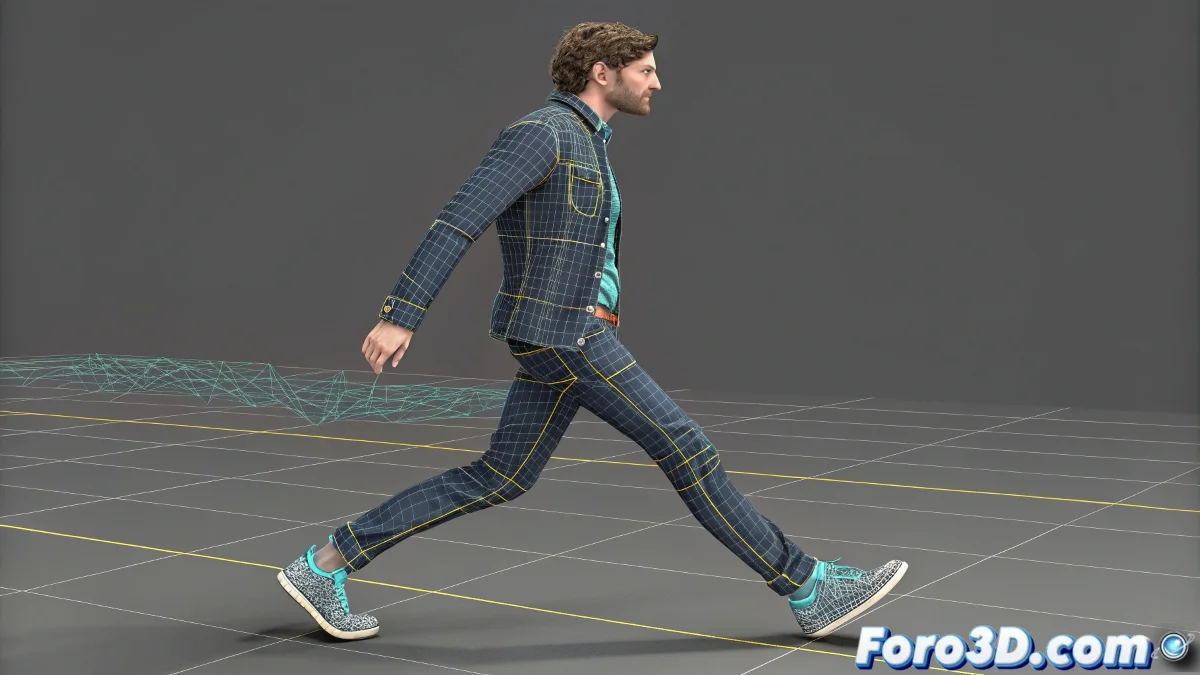
O desafio de manter os pés no chão
Animar um ciclo de caminhada no 3ds Max com o sistema Biped deveria ser intuitivo, mas muitos artistas se deparam com a frustrante visão de pés que deslizam ou flutuam sobre o solo como se estivessem na lua 🌕. Esse problema não é um defeito do software, mas uma consequência de como o controlador TCB (Tension, Continuity, Bias) interpola as rotações e posições entre keyframes. Sua busca por curvas suaves frequentemente entra em conflito com a necessidade mecânica de que um pé permaneça firmemente plantado durante sua fase de contato.
O coração do problema: interpolação TCB vs realidade física
O controlador TCB é o padrão para Biped e é necessário para uma exportação limpa para muitos game engines. Seu trabalho é criar transições suaves entre keyframes, mas essa suavidade é o inimigo da estabilidade do pé. Quando você anima a bacia com um movimento arqueado, o TCB tenta suavizar todo o esqueleto, incluindo os pés, resultando nesses micro-movimentos que fazem o calcanhar se levantar ou o pé deslizar alguns pixels. O problema se agrava em loops, onde o último frame deve encaixar perfeitamente com o primeiro, e qualquer imprecisão fica evidente.
Um pé que flutua é o selo de uma animação amadora; um pé plantado é o selo de um profissional.
A solução nativa: footstep constraints e lock foot
O 3ds Max oferece ferramentas específicas dentro do sistema Biped para esse problema exato. Em vez de lutar contra o TCB, abrace-o usándolo corretamente. Selecione o Biped e no painel Motion, sob o rollout Keyframing, você encontrará as opções para Footstep Mode. Ao ativá-lo, você diz ao Biped que está animando um ciclo de caminhada. Em seguida, para cada pé, utilize o botão Lock Foot (representado por um ícone de um pé com um cadeado). Quando essa opção está ativa durante um intervalo de frames, o Biped gera automaticamente keyframes TCB que ancoram esse pé ao solo, impedindo qualquer deslizamento ou flutuação indesejada.
Fluxo de trabalho para uma caminhada perfeita
Para ciclos de caminhada impecáveis, siga este processo:
- Configuração inicial: coloque o Biped em Figure Mode e certifique-se de que está corretamente escalado e posicionado sobre o plano do solo.
- Ativação do Footstep Mode: saia do Figure Mode e ative o Footstep Mode. Isso muda a mentalidade do sistema para a animação de passos.
- Criação de passos: use as ferramentas para criar footsteps na linha do tempo, definindo o timing e a colocação de cada passo.
- Ajuste de contatos: para cada footstep, nos frames onde o pé deve estar plano no solo, selecione o pé e ative o Lock Foot. Você verá keyframes aparecerem na linha do tempo.
- Animação do corpo: com os pés assegurados, agora você pode animar a bacia, a espinha e os braços com liberdade, sabendo que os pés não se moverão.
- Exportação: como usou as ferramentas nativas, os keyframes TCB gerados serão compatíveis com a exportação para game engines.
Erros comuns e soluções alternativas
Se o problema persistir, revise estes pontos:
- Keyframes fantasmas: às vezes keyframes não intencionais nos pés podem interferir. Use o Track View para apagar keyframes estranhos.
- Modo de keyframe incorreto: certifique-se de que está usando keyframes de Body Vertical e Body Horizontal para o movimento do corpo, não keyframes de transformação geral.
- Plano de solo de referência: sempre trabalhe com um plano de referência visível para visualizar facilmente qualquer flutuação.
- Motion Mixer para loops: para ciclos complexos, crie um clipe perfeito de alguns passos no Motion Mixer e depois faça loop dele, em vez de animar manualmente um loop longo.
Ao dominar o Lock Foot e o Footstep Mode, você transformará suas animações de caminhada de flutuantes e amadoras em sólidas e profissionais. E quando esse personagem caminhar com convicção sobre o solo, cada passo ressoará com o peso e a realidade que sua animação merece 😉.