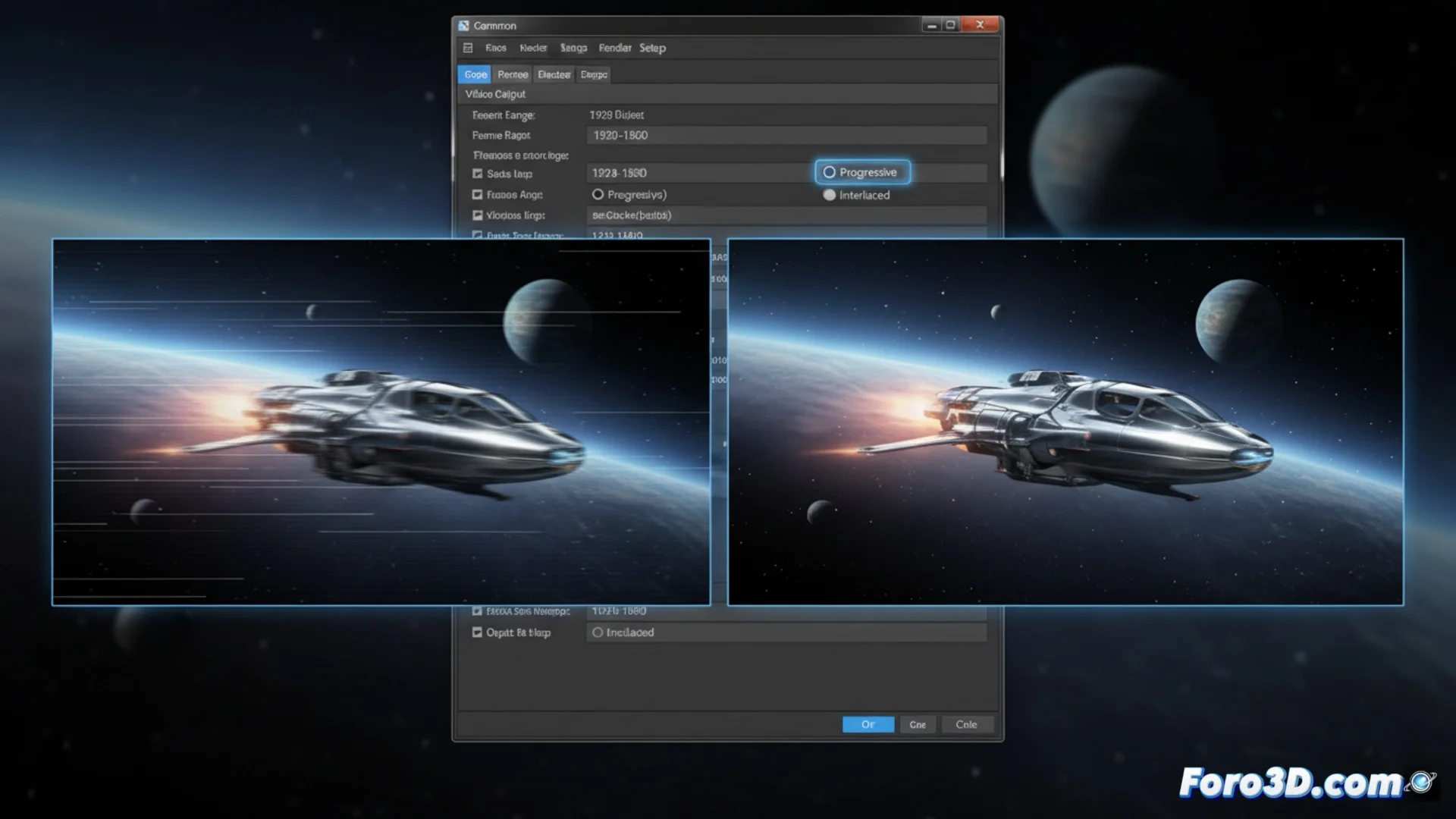
Evite que o 3ds Max gere fotogramas entrelaçados ao renderizar
Ao processar uma animação no 3ds Max, você pode obter um resultado visualmente defeituoso se o software gerar fotogramas entrelaçados. Esse problema, que se manifesta com linhas horizontais visíveis durante o movimento, geralmente ocorre ao escolher formatos de vídeo antigos ou ativar ajustes de campo específicos. Para conseguir uma qualidade ótima, é essencial configurar o motor de renderização para que produza uma sequência progressiva. 🎬
Ajuste o motor de renderização para uma saída progressiva
A solução principal reside na janela de Render Setup. Vá até a aba Common e localize a seção Render Output. Ao clicar em Files... para definir o caminho e o nome do arquivo, abre-se um seletor de formatos. Se você escolher um contêiner como AVI ou MOV, aparecerá um botão de Setup. Ao clicar nele, você acessará os parâmetros específicos do codec. Nesta nova janela, você deve desabilitar qualquer caixa que mencione Interlaced ou Fields. Em vez disso, ative o modo Progressive ou a opção que diga Frames (no fields). Essa mudança garante que cada fotograma seja representado completo em um único instante, eliminando o efeito de varredura. 🔧
Passos principais na configuração:- Abrir a caixa de diálogo Render Setup e navegar até a aba Common.
- Em Render Output, clicar em Files... e selecionar o formato de vídeo desejado.
- Usar o botão Setup do codec para desativar Interlaced e escolher Progressive.
Configurar o render para fotogramas progressivos é a ação fundamental para evitar o degradado visual típico do entrelaçamento.
Opte por renderizar sequências de imagens
O método mais robusto para eludir completamente esse problema é evitar renderizar diretamente para um arquivo de vídeo comprimido. Na mesma caixa de salvamento, selecione um formato de imagem por fotograma, como TGA, PNG ou EXR. Essa abordagem gera uma pasta com imagens individuais, uma para cada instante da animação, o que anula qualquer possibilidade de introdução de entrelaçamento. Posteriormente, você pode combinar essas imagens em um vídeo limpo usando software de pós-produção como Adobe After Effects, DaVinci Resolve ou as ferramentas de vídeo incluídas no 3ds Max. Esse fluxo de trabalho é o preferido em ambientes profissionais porque concede um controle absoluto sobre a compressão e a qualidade final. 🖼️
Vantagens de usar sequências de imagens:- Elimina definitivamente o risco de obter vídeo entrelaçado.
- Fornece máximo controle sobre a compressão e qualidade na pós-produção.
- É o padrão profissional para produzir animações de alta fidelidade.
Revise sua configuração se vir artefatos
Se sua animação renderizada apresentar um efeito de linhas ou um aspecto similar a uma emissão de televisão antiga nas cenas com movimento rápido, a origem quase certa está na configuração de campos. É muito provável que, sem perceber, você tenha ativado a opção de entrelaçamento em algum passo do processo. Revisar meticulosamente os ajustes de saída no Render Setup e preferir o renderizado em sequências de imagens são as estratégias mais eficazes para garantir um resultado visual nítido e profissional. Lembre-se de que um pequeno ajuste na configuração pode fazer uma grande diferença na qualidade final do seu projeto. ✅