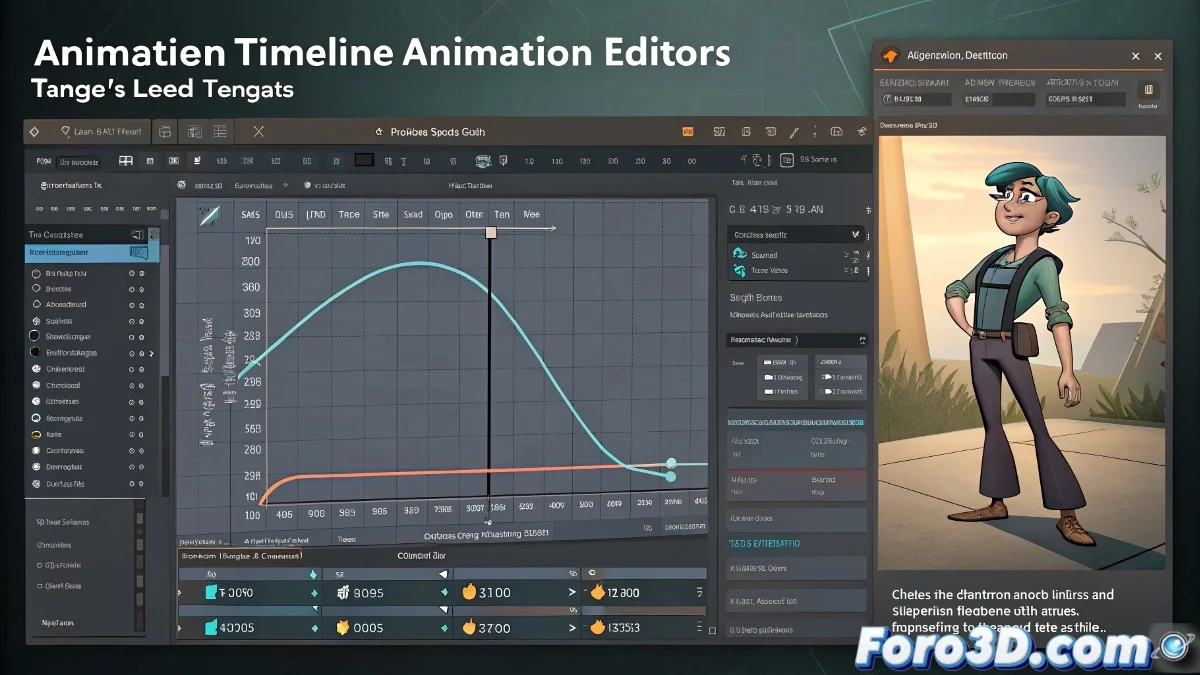
Quando o Maya te diz "não" para esticar tangentes como no Cinema 4D 😤
Se você migrou do Cinema 4D para o Maya, terá notado que as tangentes de animação se comportam como um professor rígido: tudo são regras e restrições. No C4D, esticar tangentes é tão fácil quanto alongar um chiclete, mas no Maya parece que você precisa de uma permissão por escrito. 😤
O grande segredo: Weighted Tangents
O Maya, por padrão, trabalha com tangentes locked e weighted off, o que significa que você só pode ajustar o ângulo, mas não o comprimento. É como se te dessem um volante sem pedal de acelerador. Para liberar esse controle, siga estes passos:
- Abra o Graph Editor.
- Selecione os keyframes problemáticos.
- Vá em Curves > Weighted Tangents e ative.
¡Voilà! Agora você pode esticar as tangentes como se estivesse no Cinema 4D. ✨
Bônus: Quebre as correntes (das tangentes)
Se quiser ainda mais controle, ative Break Tangents para manipular cada lado da curva separadamente. O Maya não facilita, mas com esses truques, você recuperará a fluidez do C4D:
- Weighted Tangents: Para ajustar comprimento e ângulo.
- Break Tangents: Para independizar entrada e saída.
- Free Tangent Weight: Para movê-las sem restrições.
"O Maya não é difícil, só tem personalidade." — Ninguém, antes de migrar do Cinema 4D.
Configuração permanente (para não repetir esse drama)
Se não quiser ativar Weighted Tangents em cada projeto, vá em Windows > Settings/Preferences > Preferences, procure a aba Animation e marque Default in/out tangent type: Weighted. Assim o Maya iniciará com as tangentes prontas para esticar. 🎉
No final, tudo se resume a entender que o Maya e o Cinema 4D são como dois chefs: um segue receitas rígidas e o outro cozinha de olho. Mas com esses ajustes, pelo menos você poderá animar sem que o Maya te ponha obstáculos. E se algo der errado, sempre pode culpar o rig. 😏