Neste artigo, exploraremos o processo por trás da criação de uma impactante cena 3D de ruínas. Desde a escultura do terreno até a adição de detalhes e texturização, este projeto mostra como misturar a criatividade e as ferramentas de modelagem para obter um resultado impressionante. Vamos começar!
Passo 1: Esculpir o terreno
Para dar vida à nossa cena, começamos esculpindo o terreno. Pegamos um cubo e o subdividimos, depois ativamos a topologia dinâmica no modo escultura para dar forma. Usamos um manequim humano como referência de escala para garantir que as proporções estejam corretas. Ao finalizar a escultura do terreno, estamos prontos para adicionar as ruínas.
Passo 2: Criar as ruínas
Existem várias formas de abordar a criação das ruínas. Uma opção é usar um pacote de assets, mas decidimos criar peças individuais de malha e esculpi-las à mão. Essa abordagem pode ser menos eficiente, mas permite personalizar as peças e dar um toque único a cada uma, o que adiciona realismo e autenticidade à cena.
Dica útil
Para criar objetos circulares, usamos o modificador Simple Deform configurado em "Bend" (Curvar). Isso facilita a criação de formas circulares e permite fazer ajustes facilmente sem perder qualidade.
Passo 3: Adicionar detalhes às ruínas
Para dar mais complexidade às ruínas, utilizamos booleanos para cortar as paredes e criar formas mais interessantes. Depois, adicionamos um modificador de deslocamento a esferas para adicionar detalhes adicionais. Essa abordagem gera formas realistas que complementam a estrutura geral da cena.
Passo 4: Iluminação e composição
A iluminação é chave para criar o ambiente adequado. Colocamos um sol suave para uma luz mais dramática e ajustamos seu ângulo para projetar sombras da parte posterior da cena. Além disso, incorporamos montanhas criadas no World Creator para ajudar a enquadrar a composição.
Usando HDRI para melhorar o ambiente
Adicionamos um HDRI para iluminar a cena e utilizamos o nó de saturação de cor para ajustar o tom, já que as sombras estavam muito frias. Depois, criamos sombras de nuvens usando bloqueadores de luz e texturas de ruído para dar profundidade à cena.
Passo 5: Texturização
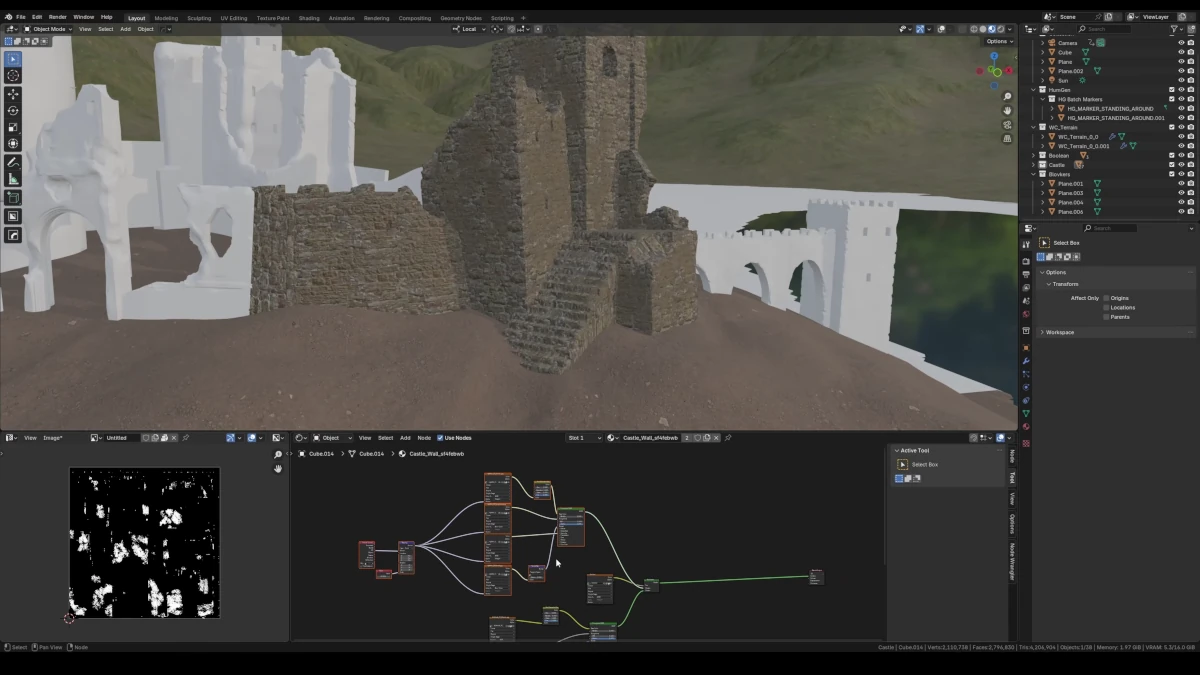
A texturização é o próximo passo importante. Primeiro, aplicamos um shader PBR de grama ao solo e às montanhas, usando texturas do Quixel Bridge. Para as ruínas, inicialmente testamos uma textura de pedra, mas ao aplicá-la, notamos que não ficava boa, então optamos por usar uma textura de 2K e a combinamos com outras para obter melhores resultados.
Detalhes de texturização
Usamos o modo de pintura de texturas no Blender para adicionar variações e detalhes adicionais. Para criar um efeito mais realista, utilizamos nós como o gerador de borracha do Blender para adicionar grunge e efeitos de oclusão ambiente nas superfícies.
Passo 6: Ajustando a iluminação e a sombra
O próximo passo foi ajustar a iluminação para criar um ambiente mais dramático. Para isso, usamos o nó de corpo negro na cor do sol, o que nos permitiu usar valores fisicamente corretos para a luz. Também adicionamos luzes de área com um tom quente para iluminar as zonas mais escuras que queríamos destacar.
Resultado final
Depois de horas de trabalho, a cena começou a tomar forma. Desde a escultura do terreno até os detalhes mais pequenos, cada passo contribuiu para criar uma atmosfera única. No final, as ruínas parecem orgânicas e naturais, e a composição geral tem uma grande força visual.
Conclusão
Criar uma cena 3D como esta não é só questão de habilidades técnicas, mas também de criatividade. Ao explorar diferentes técnicas e ferramentas, pudemos transformar uma ideia simples em uma obra impressionante. Se quiser ver mais tutoriais detalhados, convido você a visitar meu Patreon, onde compartilho conteúdo exclusivo, incluindo os arquivos das cenas que crio.
“É fascinante como as pequenas decisões e ajustes em cada passo do processo podem fazer uma cena ganhar vida e ter um impacto visual real. A experimentação é chave!”
Obrigado por ler e espero que este artigo tenha dado ideias e técnicas úteis para seus próprios projetos 3D. Nos vemos no próximo tutorial!