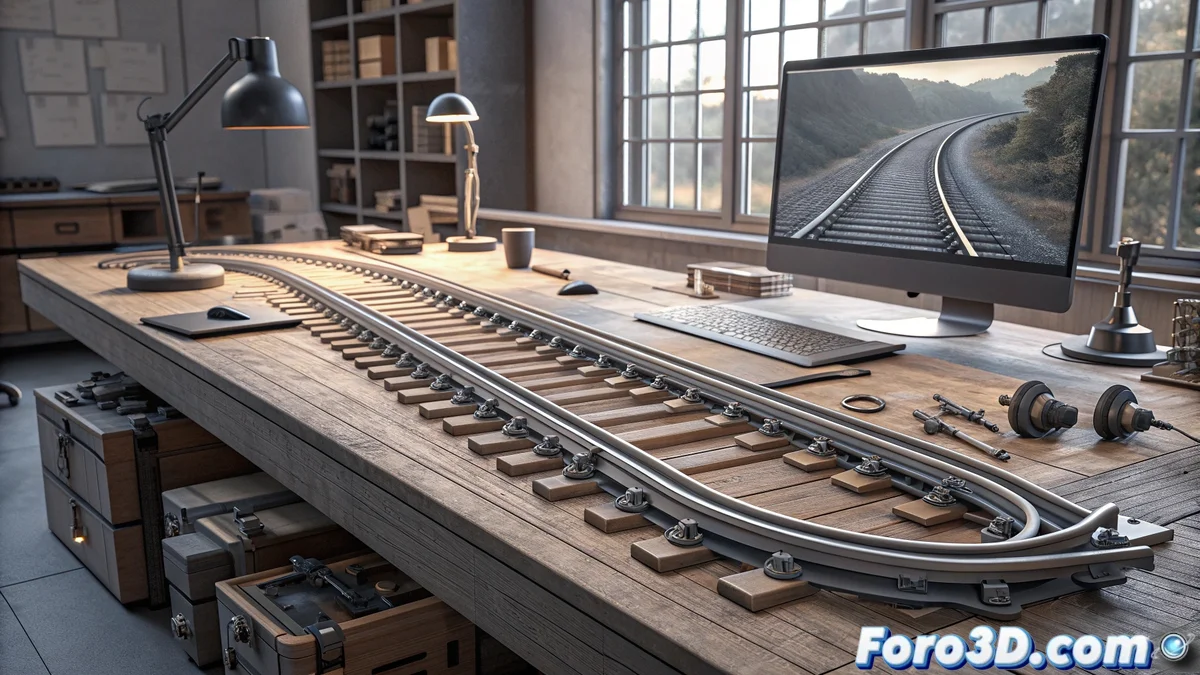
Criação de trilhos curvos no Blender passo a passo
Projetar trilhos curvos no Blender é um processo fascinante que combina o uso de curvas Bezier e técnicas de modelagem procedural. Começaremos definindo a trajetória principal e depois aplicaremos um perfil transversal para gerar a geometria tridimensional completa 🛤️.
Preparação da curva de trajetória
O primeiro passo crucial é criar a curva base que definirá o percurso do trilho. Do menu Add > Curve > Bezier, inserimos uma nova curva e a posicionamos de acordo com nossas necessidades de design. Os handles Bezier nos permitem moldar a trajetória com precisão, criando desde curvas suaves até percursos complexos.
Processo de configuração inicial:- Adicionar curva Bezier do menu principal
- Posicionar e ajustar handles para definir a forma
- Manter a curva aberta ou fechada conforme o design requerido
A curva de trajetória é o esqueleto do nosso trilho curvo - define completamente sua forma e fluidez
Configuração do perfil transversal
Para dar volume ao trilho, precisamos criar uma curva de perfil fechada. Esta segunda curva Bezier deve ter suas extremidades unidas usando a tecla F ou a opção Close Curve. É fundamental posicionar corretamente a origem na base do perfil usando Shift+S para mover o cursor e depois estabelecer a origem no Object mode.
Aspectos críticos do perfil:- Criar curva fechada com extremidades unidas
- Posicionar origem na base usando 3D Cursor
- Orientar o perfil para o eixo X positivo para extrusão correta
Combinação e geração do trilho 3D
Com ambas as curvas preparadas, selecionamos a trajetória principal e em Object Data Properties > Geometry > Bevel > Object escolhemos nossa curva de perfil. O Blender gerará automaticamente a geometria tridimensional ao longo do percurso definido, criando um trilho contínuo e suave.
Ajustes finais e conversão para malha
Realizamos os ajustes dimensionais escalando a curva de perfil se necessário, verificando que a orientação seja correta com o eixo X positivo apontando para a direção do percurso. Para edição avançada, convertemos o objeto para malha usando Alt+C > Convert to Mesh, obtendo assim uma geometria poligonal completamente editável.
Considerações finais importantes:- Escalar perfil para ajustar dimensões do trilho
- Verificar orientação correta antes de converter
- Usar conversão para malha para edição poligonal avançada
Dicas profissionais
Se o seu trilho apresentar irregularidades ou formas inesperadas, lembre-se de que os handles Bezier são chave para suavizar a trajetória. A paciência ao ajustar esses controles determinará a qualidade final do seu design. Um trilho bem executado deve fluir de maneira natural e contínua, como um caminho perfeitamente traçado 🎯.