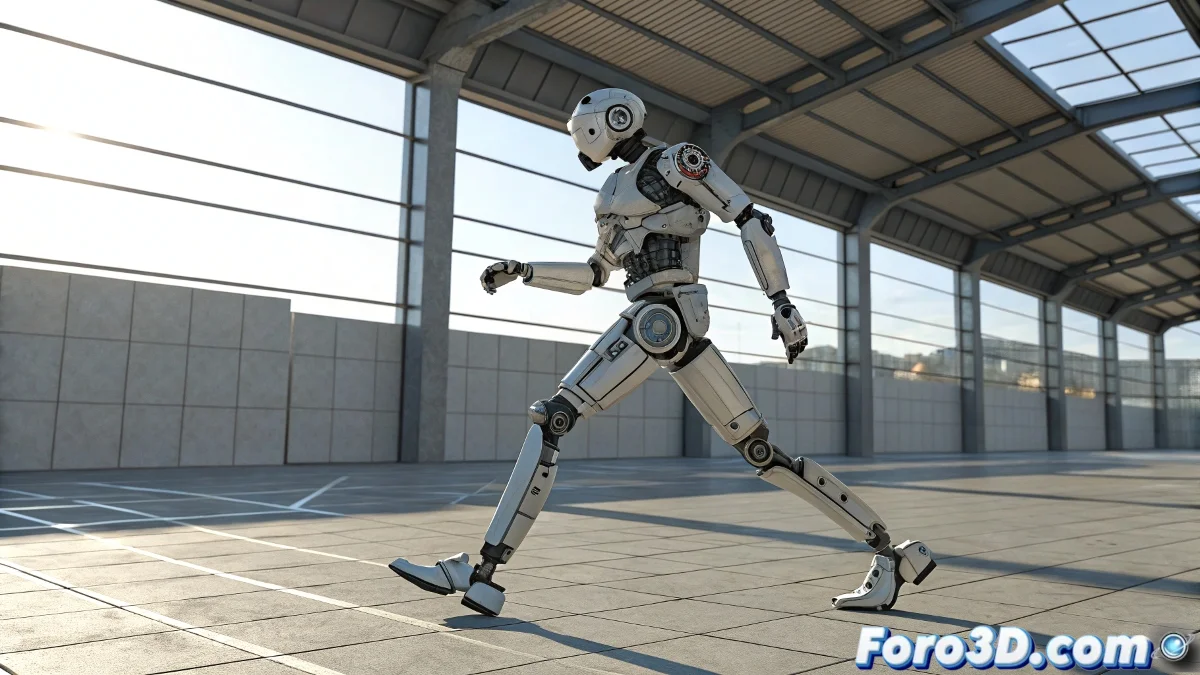
Copiar e deslocar ciclos de animação em personagens com ossos no 3ds Max
Se você já tem uma animação pronta, como um robô de duas pernas dando alguns passos, e quer que ele continue andando sem precisar animar osso por osso novamente, está com sorte. No 3ds Max você pode repetir essa animação deslocando-a no tempo e no espaço sem precisar começar do zero. Basta usar bem as keys e as ferramentas de cópia no Track View ou no Dope Sheet. E não, você não precisa ser um especialista em animação para fazer isso! 🙖
Como fazer sem complicar a vida
Primeiro, selecione todos os ossos envolvidos no movimento. Vá ao Track View – Curve Editor ou ao Dope Sheet, selecione as keys do primeiro ciclo (por exemplo, os dois passos), copie-as e cole-as mais adiante na timeline. O importante é que, depois de colar a animação, você a desloque no espaço.
Para isso, você pode usar um Dummy principal como pai de toda a hierarquia do robô. Assim, quando copiar as animações, mova o Dummy para frente e as novas keys serão reproduzidas mais adiante e em uma nova posição sem que o robô volte à inicial.
Também pode usar o Set Key Mode para garantir que todas as mudanças de posição fiquem bem registradas. Ou até salvar o ciclo como um animation clip no Motion Mixer se quiser reutilizá-lo mais facilmente.
E se você vir que o seu robô continua repetindo os passos no mesmo lugar, fique tranquilo... talvez seja um modelo de vitrine: ele se move, mas não vai a lugar nenhum. Então mãos à obra e a animar! 🎬
Com essas dicas, você poderá copiar e deslocar ciclos de animação em personagens com ossos no 3ds Max de forma eficaz. E lembre-se, se a animação não sair como esperado, sempre pode revisar suas keys! 🔑