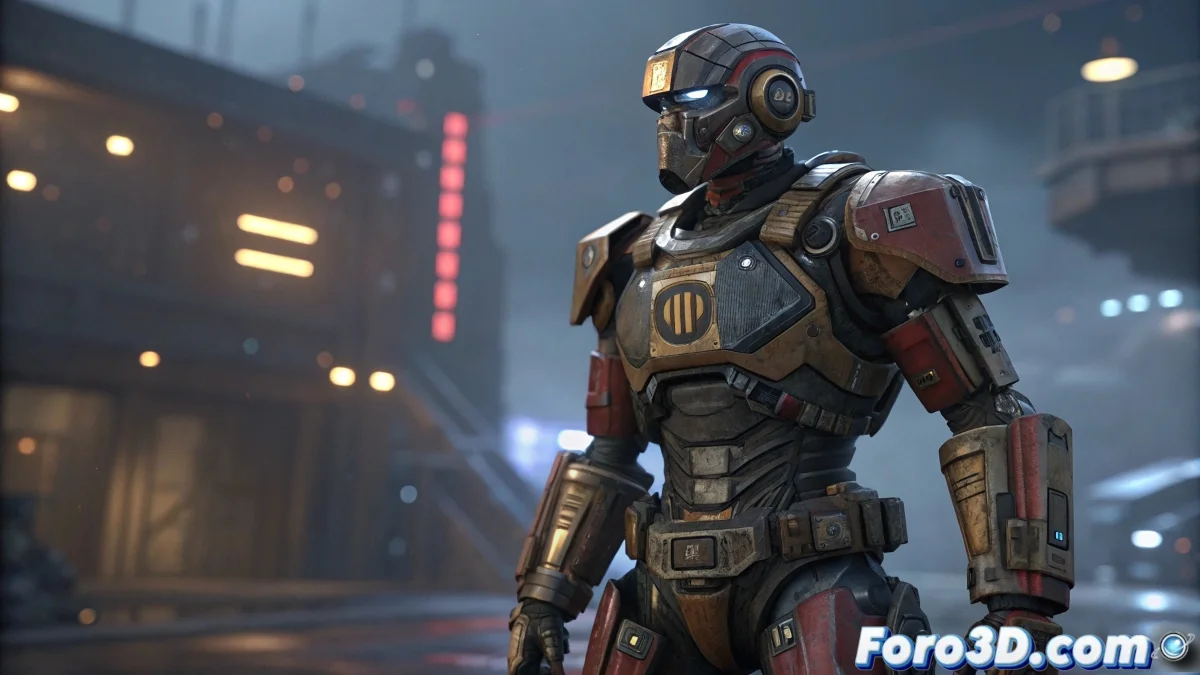
Domine a visibilidade por takes no MotionBuilder (quando a Autodesk não facilita) 🎭✨
Trabalhar com personagens de múltiplas formas (como os deuses de SMITE) no MotionBuilder pode se tornar um caos visual quando peças de diferentes fases aparecem onde não deveriam. Mas existe um método eficaz para controlar exatamente o que se vê em cada take.
A solução: Keyframes de visibilidade inteligentes
O truque está no atributo Visibility que todo objeto contém:
- Abra o FCurve Editor
- Selecione a malha problemática
- Encontre o canal Visibility
- No take onde não deve aparecer:
- Keyframe em 0 no início
- Keyframe em 0 no final
- No take de transformação:
- Keyframe em 0 antes da transformação
- Keyframe em 1 quando deve aparecer
Fluxo de trabalho profissional
Pré-produção no 3ds Max
- Mantenha cada parte do modelo como objeto independente
- Nomeie claramente todos os elementos
- Use Reset XForm antes de exportar
Importação no MotionBuilder
- Exporte do 3ds Max com Embed Media ativado
- Use Character Extension para rigs complexos
- Organize takes desde o início
Problemas comuns e soluções
- Peças que piscam: Verifique sobreposição de keyframes
- Visibilidade que não é exportada: Verifique opções FBX
- Nomes duplicados: Renomeie antes de importar
- Desincronização: Verifique a linha do tempo por take
"Em animação complexa, controlar o que se vê e quando é tão importante quanto o movimento em si"
Exportação para Sketchfab/Motores de Jogo
Para manter a visibilidade animada:
- Selecione Animation nas opções FBX
- Marque Embed Media
- Teste com amostragem de keyframes se houver problemas
- Considere exportar takes separados se for crítico
Dado crucial: Esta técnica também funciona para alternar entre armaduras, armas ou qualquer elemento variável em suas animações. Sua linha do tempo é o limite!
E lembre-se: se a Autodesk não incluiu um botão mágico de "visibilidade por take", é porque queria que você desenvolvesse suas habilidades de animador... ou sua paciência. Mas agora você tem esse conhecimento para economizar horas de frustração. 🎮💻