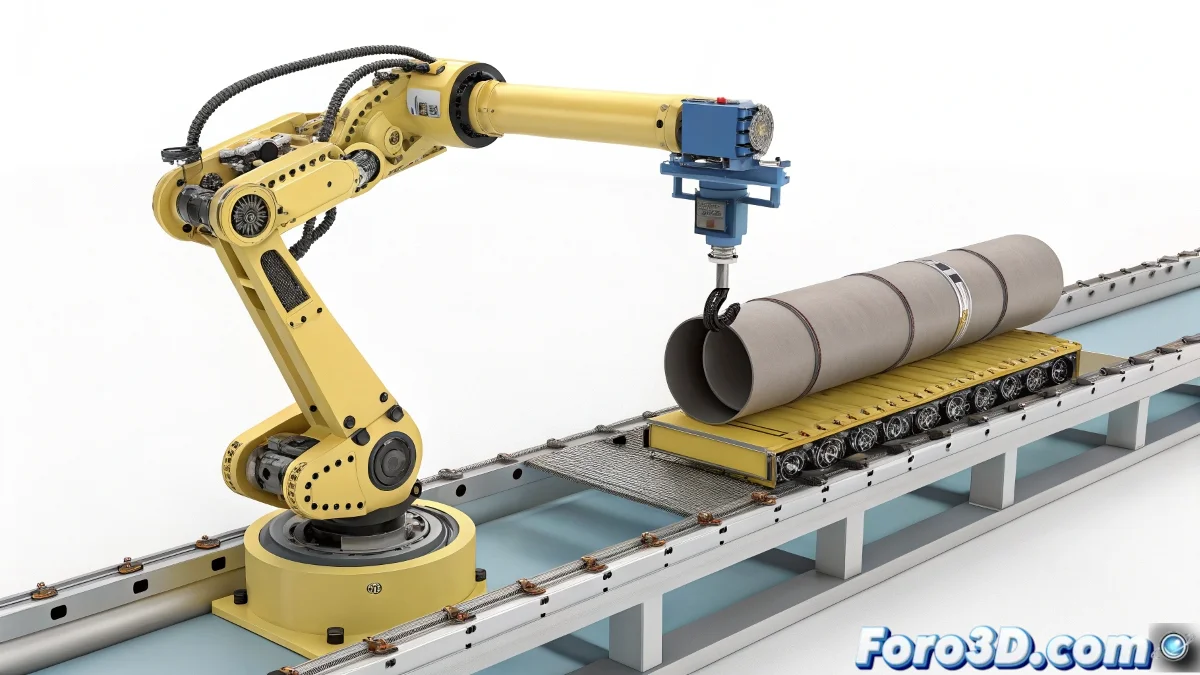
Quando seu tubo em IK decide dançar salsa sem avisar 💃
Animando um braço robótico no 3ds Max, tudo parece perfeito… até que o tubo que deveria se mover com elegância começa a pular como se tivesse choques elétricos. O culpado: a cinemática inversa (IK) combinada com interpolações que interpretam mal suas intenções. Mas não jogue o teclado ainda, há solução.
Path Constraint: a coleira para seu tubo rebelde
A técnica mais confiável é converter a rota desejada em uma spline e usar Path Constraint. Assim você controla:
- A trajetória exata (sem desvios por culpa do IK).
- A velocidade mediante a porcentagem de avanço (nada de acelerações bruscas).
- Pontos Bezier Corner para mudanças de direção precisas ✨.
Um tubo em Path Constraint é como um trem sobre trilhos: vai onde você quer, não onde o IK acha conveniente.
Dummies e Link Constraint: a arte do revezamento animado
Se o tubo deve acoplar-se ao braço em certo momento:
- Vincule um dummy à garra (o "porteiro" da animação).
- Use Link Constraint para transferir o tubo ao dummy quando necessário.
- ¡Desvincule depois! (ou ele seguirá o braço como um cachorrinho de colo).
3 erros que transformam seu IK em um drama
Evite esses erros comuns:
- Vincular diretamente o tubo ao IK (criará dependências indesejadas).
- Ignorar a curva de interpolação (os saltos geralmente estão aí).
- Não usar ajudantes (os dummies são seus melhores aliados).
Com esses truques, seu tubo passará de ser um ator divo a um elemento obediente. E se ainda resistir, sempre pode dizer que é um "efeito artístico de instabilidade mecânica"… enquanto ninguém notar que foi sem querer 😉.