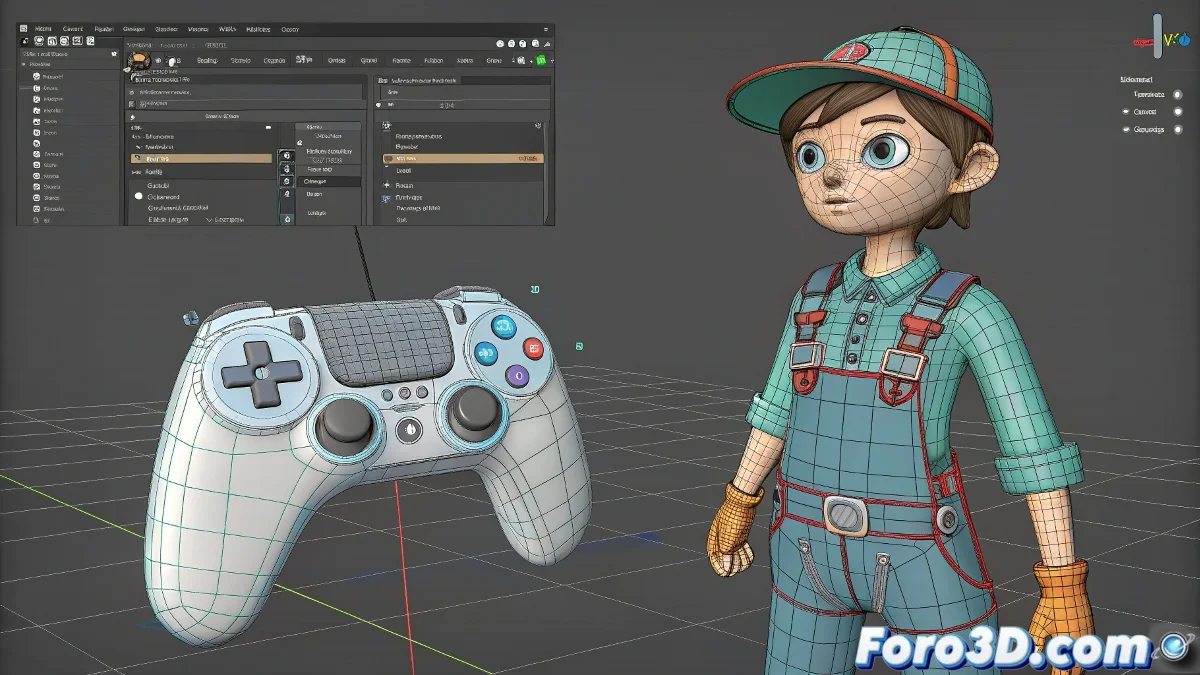
O drama da cintura que arruina seu rig
Se alguma vez seu personagem acabou dobrado como um churro depois de mover o controlador da cintura, você não está sozinho. É um erro típico: vincular diretamente a cintura ao controlador geral sem pensar na hierarquia. Resultado: o sistema colapsa, o skinning chora e você... bem, você também 😩.
A hierarquia correta para evitar o apocalipse ósseo
Em um rig bem estruturado, o controlador geral deve estar no topo da hierarquia, sem receber influências dos ossos já skineados. Para a cintura, em vez de um parenting direto, use constraints como:
- Position Constraint para manter a posição relativa ao controlador geral
- Orientation Constraint para que gire, mas sem herdar transformações destrutivas
Assim você pode mover o personagem completo e continuar manipulando a cintura sem quebrar a malha como se fosse uma figura de papel molhado 📏.
Solução pro: use grupos nulos ou ajudantes
Uma forma elegante e segura de lidar com isso é encapsular o controlador da cintura dentro de um ajudante ou grupo nulo. Esse grupo sim é vinculado ao controlador geral, mas o manipulador interior conserva sua integridade transformacional intacta. 💡
No Blender isso se faria com Child Of; no 3ds Max você pode usar um Link Constraint se precisar que o vínculo mude no tempo. ¡Ideal para animações onde o personagem sobe em um carro ou levita magicamente!
Não se trata só de mover... mas de não quebrar
Fazer rigging é como cozinhar com dinamite: tudo parece bem... até que você faz uma conexão errada e ¡boom!, cintura fora de órbita.
Então agora você sabe: vincule com cabeça, use constraints, agrupe com inteligência e evite o caos hierárquico. Seu rig (e sua saúde mental) vão te agradecer. Porque ninguém quer ver seu personagem com a cintura apontando para o infinito enquanto dá bom dia 👋.