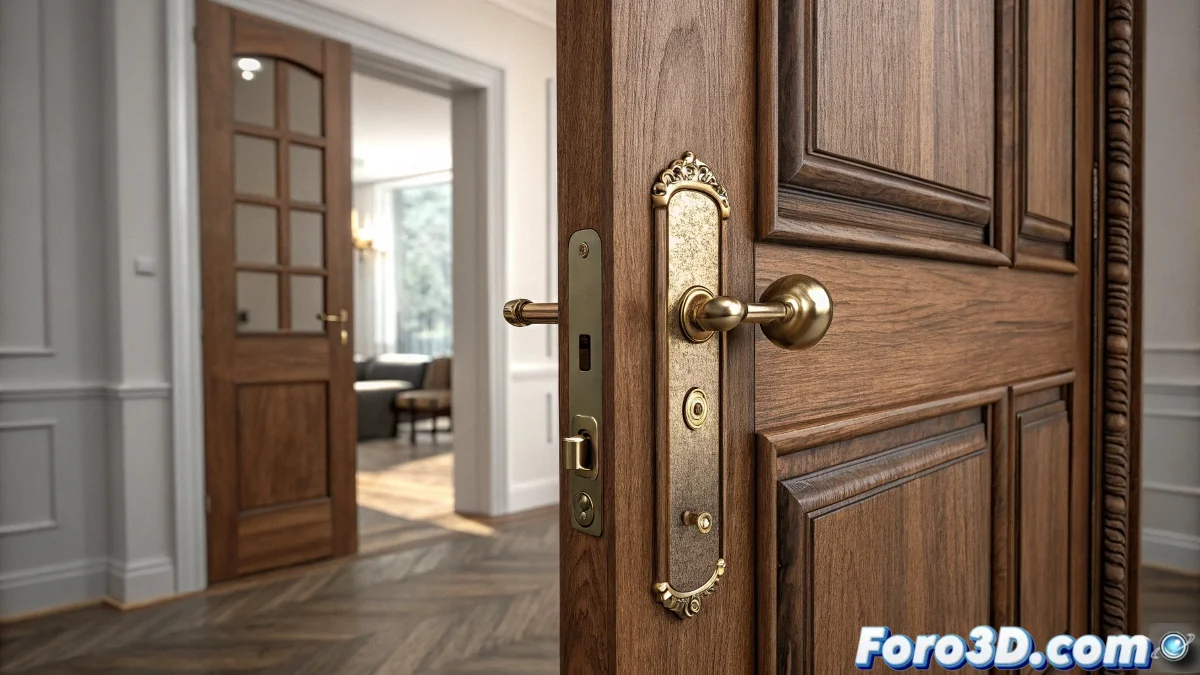
Como vincular acessórios ao animar portas no 3ds Max
Quando você anima uma porta no 3ds Max usando o parâmetro Open, é comum que acessórios como a maçaneta ou a fechadura não se movam com ela, como se quisessem fugir do render. Para evitar isso, o mais simples é vincular esses objetos diretamente à porta. ¡E não, você não precisa ser um expert em animação para fazer isso! 🚪
Uso da ferramenta Link
Isso é feito usando a ferramenta Link, que se encontra na parte superior da interface ou no painel de hierarquia. Siga estes passos:
- Selecione a maçaneta ou a fechadura.
- Clique em Link.
- Em seguida, clique na porta para vinculá-los.
Assim, qualquer transformação aplicada à porta também afetará esses elementos, mantendo a coerência na animação.
Uso de agrupamentos e constraints
Isso é especialmente útil se você estiver usando rigs predefinidos ou controladores personalizados. Você também pode agrupar os objetos com Group > Group, mas geralmente é mais prático e limpo usar a vinculação hierárquica, especialmente se depois quiser ter controle individual para mover ou alterar detalhes da fechadura sem desmontar tudo.
Em casos mais avançados, se você estiver usando um sistema com ossos ou controladores tipo CAT, também pode usar constraints como Position Constraint ou Parent Constraint para manter o controle total. Mas para uma porta simples, o Link é seu melhor amigo.
Lembre-se de que se você estiver animando em uma cena complexa com V-Ray, Corona ou Arnold, é melhor verificar que não esteja movendo coisas por acidente ao usar instâncias ou proxies. ¡A fechadura voadora pode parecer engraçada, mas não tanto quando você tem 4 horas de render! 😄
Com essas dicas, você poderá vincular acessórios ao animar portas no 3ds Max de maneira eficaz. ¡E lembre-se, se algo não sair como esperado, você sempre pode culpar a animação! 🎬