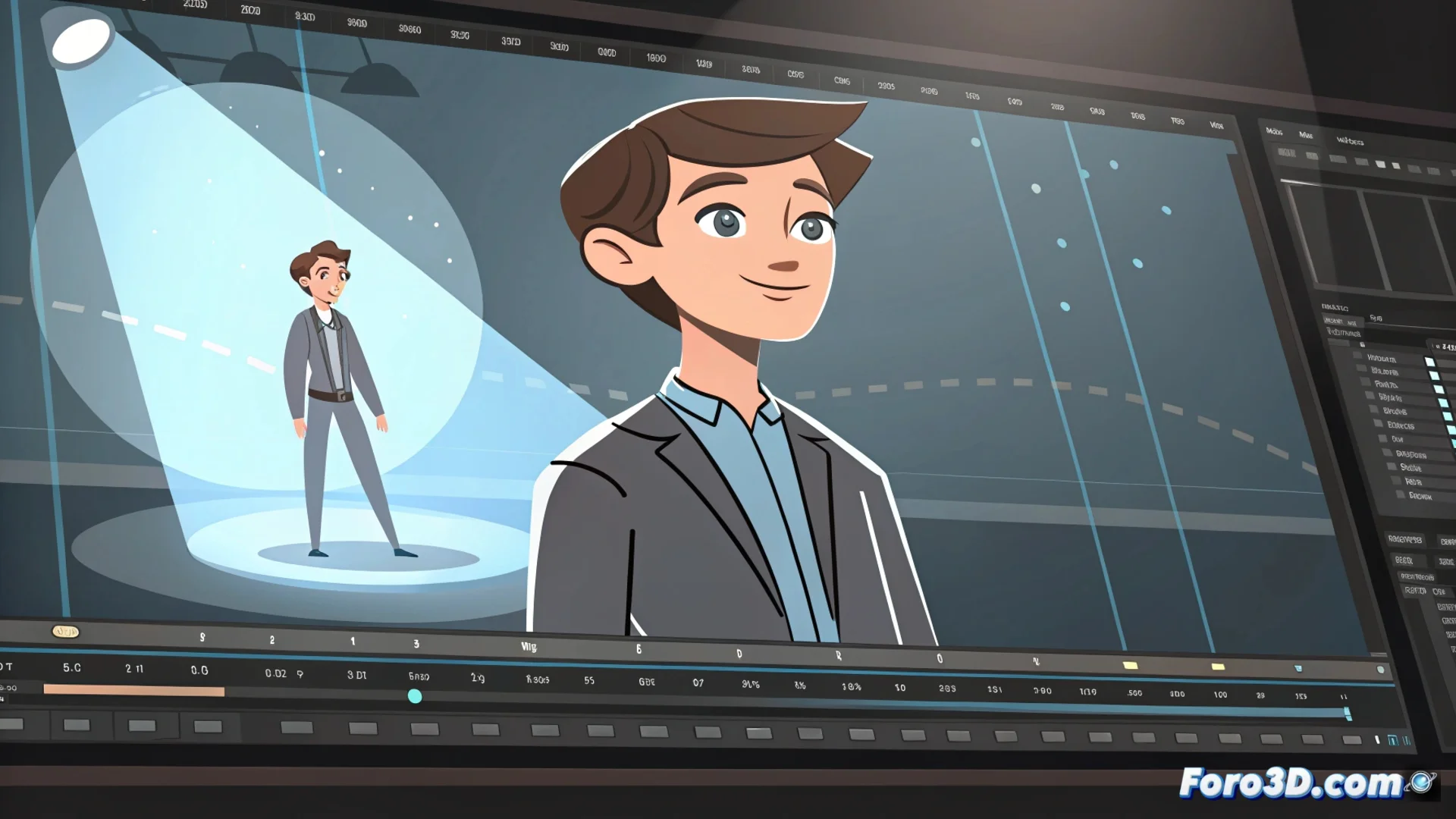
Como usar a interpolação de movimento no Adobe Animate
O Adobe Animate inclui uma função chave para animar de forma eficiente: a interpolação de movimento. Esta ferramenta calcula automaticamente os fotogramas entre dois estados definidos de um símbolo, gerando transições fluidas para posição, escala ou rotação. É fundamental para otimizar o fluxo de trabalho em animação 2D. 🎬
Configurar uma interpolação passo a passo
O processo para criar uma animação interpolada é sistemático. Primeiro, coloque uma instância de um símbolo, como um clipe de filme, no fotograma inicial da linha do tempo. Em seguida, clique com o botão direito sobre esse fotograma e escolha Criar interpolação clássica ou Criar interpolação de movimento. Depois, avance para um fotograma posterior, modifique as propriedades do símbolo (como sua localização) e o Animate gerará todos os quadros intermediários. Você pode editar a trajetória do movimento diretamente no palco arrastando os pontos de controle.
Propriedades chave que você pode animar:- Posição e transformação: Mova, escale ou rote o símbolo entre dois pontos.
- Cor e transparência: Modifique o tom, a saturação ou o valor alfa ao longo do tempo.
- Efeitos de filtro: Aplique e anime um desfoque ou sombra para dar profundidade.
Um erro frequente é tentar interpolar objetos que não são símbolos, o que pode forçar uma conversão automática ou falhar. Sempre converta seus elementos em símbolos primeiro para ter controle preciso.
Ajustar o ritmo e a dinâmica da animação
Além de mover um objeto, as interpolações permitem controlar finamente seu comportamento. Use o editor de propriedades ou o editor de movimento para aplicar efeitos de aceleração, conhecidos como easing. Um ease in faz com que a animação comece lenta e depois acelere, enquanto um ease out produz uma desaceleração no final. Esses ajustes trazem realismo e dinamismo, evitando que os movimentos pareçam mecânicos ou lineares.
Vantagens de usar interpolações de movimento:- Economiza tempo: Elimina a necessidade de desenhar ou posicionar manualmente cada fotograma individual.
- Fácil de editar: Modifique o fotograma chave inicial ou final e toda a animação é atualizada instantaneamente.
- Animações complexas: Permite combinar múltiplas propriedades (como rotacionar enquanto muda de cor) em uma única interpolação.
Considerações práticas e melhores práticas
Para evitar problemas comuns, certifique-se de que a camada contenha apenas o símbolo que deseja animar. As interpolações funcionam melhor com símbolos do tipo Clipe de filme ou Gráfico. Lembre-se de que você pode criar múltiplas interpolações em camadas diferentes para animar vários elementos de forma independente. Esta técnica é a base para produzir animações limpas e profissionais em projetos web, interativos ou de vídeo. ✅