Cómo usar la interpolación de movimiento en Adobe Animate
Cómo usar la interpolación de movimiento en Adobe Animate
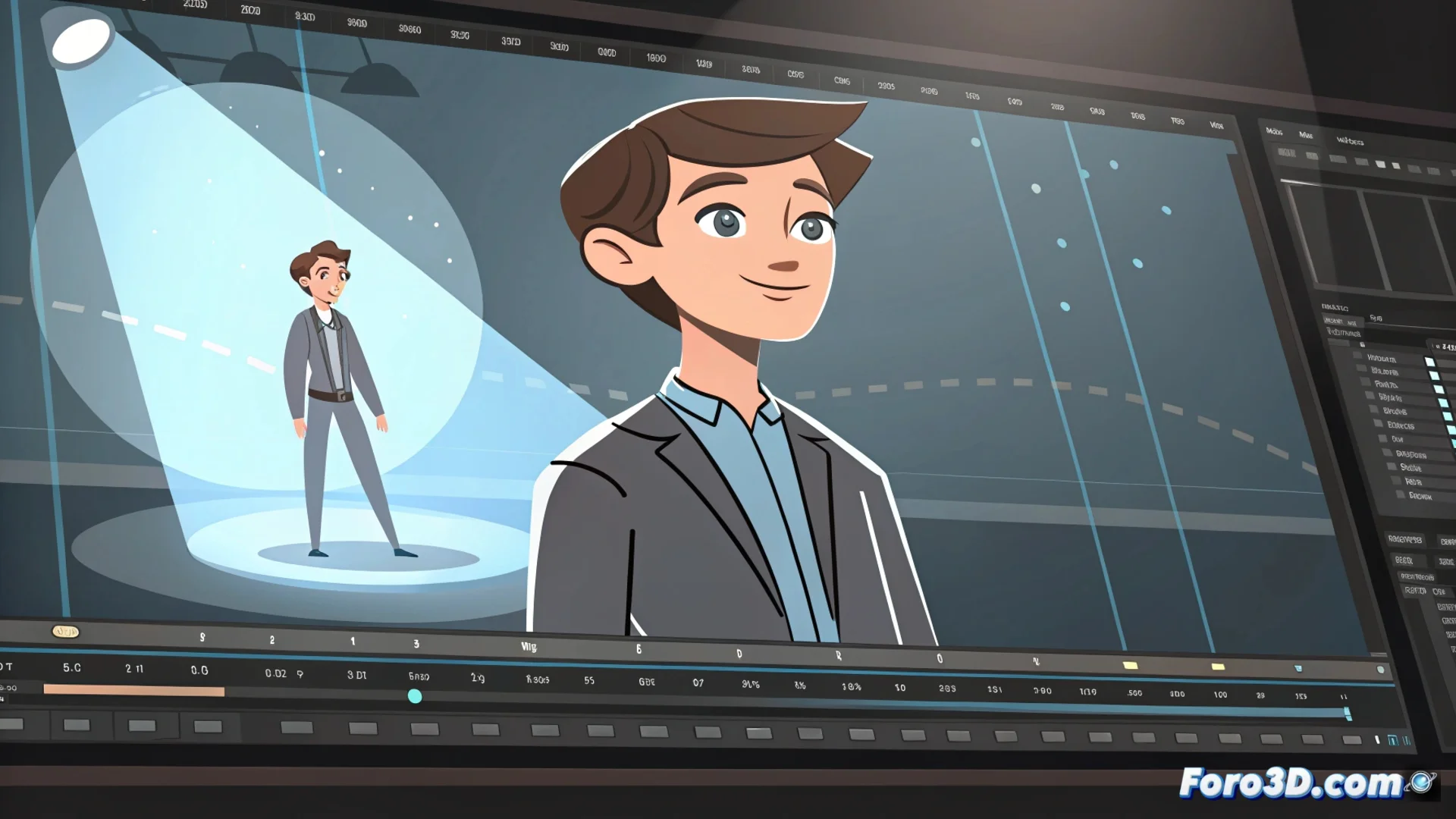
Adobe Animate incluye una función clave para animar de forma eficiente: la interpolación de movimiento. Esta herramienta calcula automáticamente los fotogramas entre dos estados definidos de un símbolo, lo que genera transiciones fluidas para posición, escala o rotación. Es fundamental para optimizar el flujo de trabajo en animación 2D. 🎬
Configurar una interpolación paso a paso
El proceso para crear una animación interpolada es sistemático. Primero, coloca una instancia de un símbolo, como un clip de película, en el fotograma inicial de la línea de tiempo. Luego, haz clic derecho sobre ese fotograma y elige Crear interpolación clásica o Crear interpolación de movimiento. Después, desplázate a un fotograma posterior, modifica las propiedades del símbolo (como su ubicación) y Animate generará todos los cuadros intermedios. Puedes editar la trayectoria del movimiento directamente en el escenario arrastrando los puntos de control.
Propiedades clave que puedes animar:- Posición y transformación: Mueve, escala o rota el símbolo entre dos puntos.
- Color y transparencia: Modifica el tono, la saturación o el valor alfa a lo largo del tiempo.
- Efectos de filtro: Aplica y anima un desenfoque o sombra para dar profundidad.
Un error frecuente es intentar interpolar objetos que no son símbolos, lo que puede forzar una conversión automática o fallar. Siempre convierte tus elementos a símbolos primero para tener control preciso.
Ajustar el ritmo y la dinámica de la animación
Más allá de mover un objeto, las interpolaciones permiten controlar finamente su comportamiento. Usa el editor de propiedades o el editor de movimiento para aplicar efectos de aceleración, conocidos como easing. Un ease in hace que la animación comience lenta y luego acelere, mientras que un ease out produce una desaceleración al final. Estos ajustes aportan realismo y dinamismo, evitando que los movimientos parezcan mecánicos o lineales.
Ventajas de usar interpolaciones de movimiento:- Ahorra tiempo: Elimina la necesidad de dibujar o posicionar manualmente cada fotograma individual.
- Fácil de editar: Modifica el fotograma clave inicial o final y toda la animación se actualiza al instante.
- Animaciones complejas: Permite combinar múltiples propiedades (como rotar mientras se cambia de color) en una sola interpolación.
Consideraciones prácticas y mejores prácticas
Para evitar problemas comunes, asegúrate de que la capa contenga solo el símbolo que deseas animar. Las interpolaciones funcionan mejor con símbolos de tipo Clip de película o Gráfico. Recuerda que puedes crear múltiples interpolaciones en capas diferentes para animar varios elementos de forma independiente. Esta técnica es la base para producir animaciones limpias y profesionales en proyectos web, interactivos o de video.