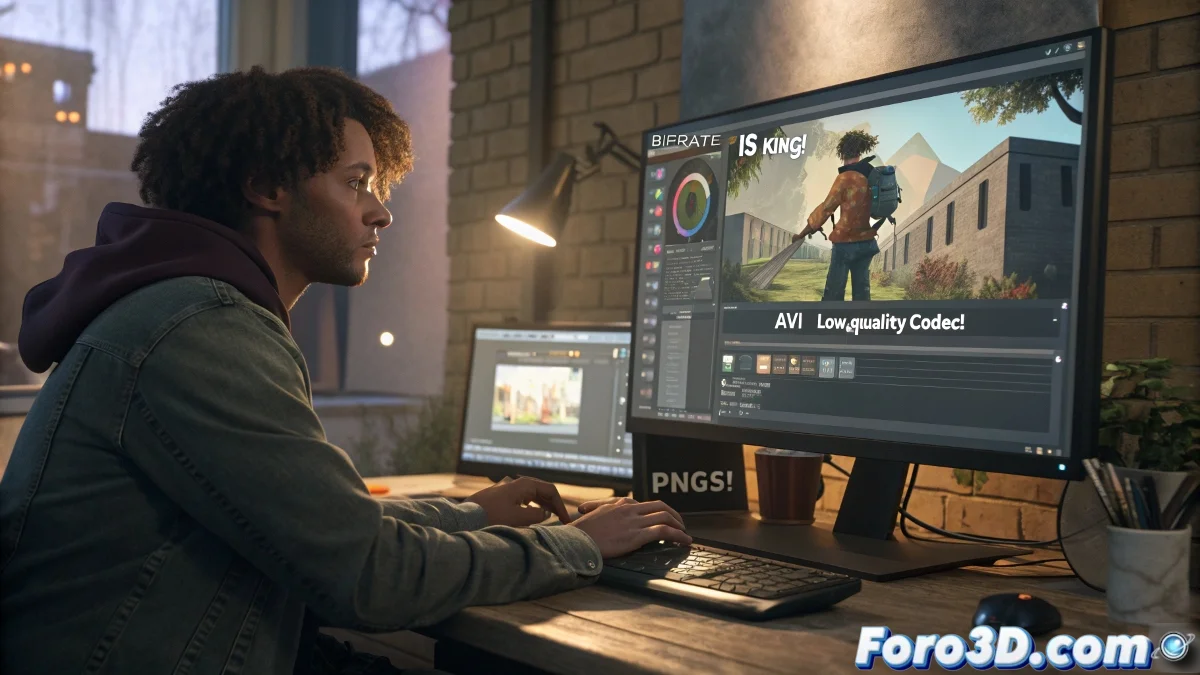
Como renderizar com máxima qualidade para vídeo sem pixelização
Se a sua animação fica perfeita na viewport do 3ds Max, mas se pixeliza ao reproduzir o vídeo final, você não está sozinho. Esse problema é comum e geralmente se deve a uma configuração incorreta do codec, do bitrate ou do formato de saída.
Por que meu vídeo final fica pixelizado?
Quando você exporta diretamente para um arquivo de vídeo, o 3ds Max utiliza um codec para comprimir o arquivo. Se esse codec tiver qualidade baixa ou bitrate limitado, o vídeo perde definição e aparecem artefatos. Além disso, alguns reprodutores, como o Windows Media Player, podem não ser compatíveis com certos formatos modernos.
Como evitar? Use uma sequência de imagens
A melhor prática profissional é exportar sua animação como uma sequência de imagens. Isso permite que você:
- Mantenha a máxima qualidade sem perda.
- Pare o render em qualquer frame sem perder todo o progresso.
- Tenha maior controle na pós-produção e compressão.
Siga estes passos para obter a máxima qualidade:
- Na janela de render, selecione PNG ou TGA sequencial como saída em vez de AVI.
- Ative o canal alfa (32 bits) se precisar de fundo transparente.
- Renderize a animação completa em uma pasta.
Uma vez que tenha todas as imagens, use um software externo como Adobe After Effects, Premiere Pro, DaVinci Resolve ou Blender para importar a sequência e exportar o vídeo final com um codec de alta qualidade, como H.264 com um bitrate alto.
Configure o bitrate
Configure o bitrate mínimo em 20.000 kbps e o máximo em 40.000 kbps para 1080p. Para 4K, aumente para 50.000 kbps ou mais.
Ainda quer fazer tudo do 3ds Max?
Se preferir fazer tudo do 3ds Max, use estes ajustes:
- Formato de saída: AVI sem compressão (tenha em mente que o arquivo será muito grande).
- Codec: Use um de qualidade como Lagarith Lossless Codec ou FFV1 se tiver instalado.
Evite usar codecs antigos como Cinepak ou Intel Indeo.
Resolução adequada
Certifique-se de que sua resolução seja a adequada:
- Full HD: 1920x1080 pixels
- 4K: 3840x2160 pixels
- Para web ou redes: 1280x720 como mínimo
Renderizar direto para AVI com um codec ruim é como imprimir uma Mona Lisa com cartucho reciclado... a arte está lá, mas ninguém vê. ¡Renderize como um profissional ou pixelize para sempre! 🖼️