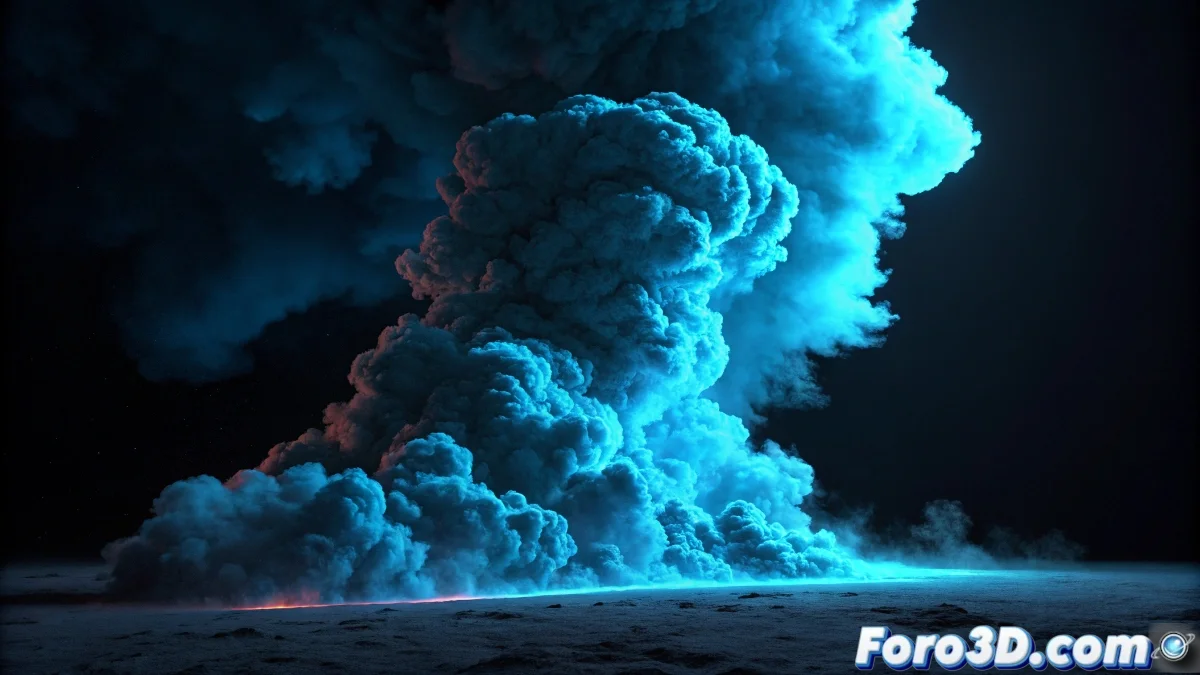
Quando a fumaça decide ser sempre cinza
O desafio de alterar a cor da fumaça no Blender 2.5 é um daqueles problemas que parece simples até você perceber que os sistemas de fumaça e materiais volumétricos têm sua própria lógica particular. A frustração é compreensível quando você conseguiu uma simulação realista, mas a fumaça se recusa a abandonar sua paleta de cinzas tradicional. Você chegou ao ponto em que a física funciona, mas a magia visual resiste.
O fato de você já ter uma simulação realista é um excelente ponto de partida. Agora você precisa entender que a cor da fumaça no Blender não é controlada como os materiais tradicionais, mas através de um sistema específico de shaders volumétricos que interagem com a densidade e a iluminação de maneira particular.
Configuração básica do material de fumaça
Para começar, selecione o domínio de fumaça e vá ao painel de Propriedades do Material. Crie um novo material e mude o tipo de superfície para Volume em vez de Surface. Isso é crucial - os materiais normais não funcionam com fumaça. Na aba de Volume, selecione Volume Scatter ou Volume Absorption dependendo do efeito que você busca.
Os parâmetros chave são Density para controlar a opacidade, Scattering para como a luz se dispersa, e Color para o tom base. Para fumaça colorida, comece com Density 1.0-5.0 e ajuste a cor diretamente no painel de cor. O scattering alto (0.5-1.0) dá fumaças mais densas e brilhantes.
- Tipo de material: Volume, não Surface
- Volume Scatter para fumaça densa e visível
- Density entre 1.0 e 10.0 conforme intensidade
- Cor direta nas propriedades de volume
Uma fumaça bem colorida é como uma boa maquiagem: nota-se a cor, mas não perde sua natureza etérea
Sistema de nós para controle avançado
Para controle real sobre a cor, ative o Editor de Nós. No sistema de nós, conecte um nó Volume Scatter ou Volume Absorption à saída do material. Use um nó ColorRamp conectado ao socket de Color para criar gradientes e variações tonais dentro da fumaça.
Para fumaças mais realistas, conecte um nó Noise Texture ao ColorRamp. Isso cria variações naturais na cor que imitam a turbulência real da fumaça. Ajuste a escala do noise (5.0-15.0) para controlar o tamanho das variações de cor.
- Editor de Nós ativado para controle avançado
- Volume Scatter/Absorption conectado à saída
- ColorRamp para gradientes e variação
- Noise Texture para padrões naturais
Técnicas para cores específicas
Para fumaça azul ou fria, use Volume Scatter com cores azuladas (RGB: 0.2, 0.4, 0.8) e scattering baixo (0.3-0.5). Adicione um pouco de Volume Absorption com cor azul muito escura para profundidade. Isso cria esse efeito de fumaça fresca e translúcida.
Para fumaça vermelha ou quente como fogo, combine Volume Scatter com tons alaranjados (RGB: 0.8, 0.3, 0.1) e Volume Absorption com vermelhos profundos (RGB: 0.6, 0.1, 0.05). Use scattering mais alto (0.7-1.0) para maior opacidade e brilho.
- Azul: Scattering baixo, tons azul-cian
- Vermelho: Scattering alto, tons vermelho-laranja
- Verde: Scattering médio, tons verde-amarelo
- Roxo: Combinação de scattering e absorption
Integração com a simulação
A cor pode variar conforme a densidade da simulação. Conecte o socket Density do domínio de fumaça ao socket Density do material usando um nó Attribute com nome "density". Isso garante que a cor respeite a densidade real da sua simulação.
Para efeitos como fumaça que muda de cor com o tempo, anime os parâmetros do ColorRamp ou use um nó ColorRamp com posições animadas. Você pode fazer a fumaça começar com uma cor e evoluir para outra conforme a simulação avança.
- Nó Attribute com "density" para respeitar simulação
- ColorRamp animado para mudanças temporais
- Nó Mapping para controle de texturas
- Nós Math para operações complexas
Iluminação e renderização para cores vibrantes
A iluminação é crucial para que as cores da fumaça fiquem boas. Use luzes fortes de trás ou laterais para realçar o volume. As luzes do tipo Area ou Point funcionam melhor que as Directional para fumaça.
Nas opções de renderização, aumente os Volume Samples para 64-128 para melhor qualidade. No Cycles, ative Volume Sampling e ajuste os steps conforme a complexidade da sua cena. Para renders mais rápidos durante testes, reduza os samples, mas aumente-os para o render final.
- Luzes laterais e traseiras para realce
- Volume Samples altos para qualidade (64-128)
- Transparent Background ativado se necessário
- Color Management ajustado para cores precisas
Dominar essas técnicas permitirá criar desde fumaças mágicas de cores até efeitos atmosféricos realistas que realmente impressionem. Porque no Blender, até a fumaça mais cinza pode aprender a se vestir de cores quando conhece os nós adequados 😏
Configuração rápida para começar
Nós básicos para fumaça colorida:
Material Output ← Volume Scatter
Volume Scatter Color ← ColorRamp
ColorRamp Input ← Noise Texture
Noise Texture Scale: 10.0
Density: 3.0
Scattering: 0.7