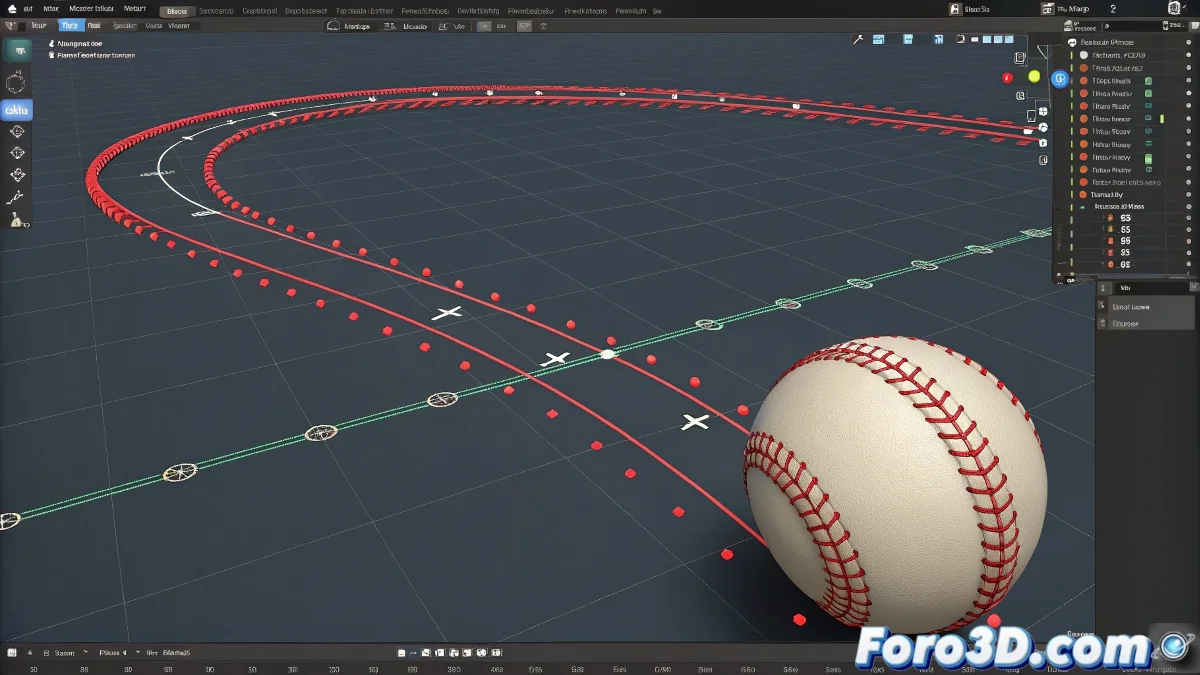
Como modificar a trajetória de um objeto animado no 3ds Max
Quando você anima um objeto no 3ds Max e deseja que sua trajetória seja mais curva ou tenha uma forma personalizada, não é suficiente mover os pontos visíveis na linha vermelha de trajetórias. Esses pontos representam os keyframes e não podem ser editados diretamente como uma curva. ¡Mas não se preocupe, você não precisa ser um matemático para conseguir! 📐
A forma correta de fazer
Para modificar a trajetória de um objeto animado, siga estes passos:
- Vá para a aba Motion e procure a seção de Trajectory.
- Clique com o botão direito na linha de trajetória vermelha que aparece na vista e selecione Edit Trajectory.
- No modo de edição de trajetória, aparecerão pontos de controle (handles) que você pode mover livremente para dar forma curva ao deslocamento do objeto.
Ao ajustar esses pontos, você altera como o objeto se move entre os keyframes, conseguindo movimentos mais naturais, como uma bola que cai descrevendo uma parábola e não uma linha reta.
Temas a ter em conta
Lembre-se de que a trajetória só pode ser editada se você tiver keyframes estabelecidos previamente na posição do objeto. Se quiser um movimento muito suave, você pode ajustar também as tangentes desses pontos para que as curvas não sejam bruscas.
Outra opção é usar um Spline como path e fazer com que o objeto o siga com um controlador de posição no path. Assim você tem controle total sobre a curva desde o spline.
Em resumo, para conseguir que sua bola caia em uma trajetória curva no 3ds Max, você deve ativar o modo de edição de trajetórias e modificar os pontos de controle que definem essa curva, não apenas os keyframes de posição. ¡E lembre-se, se a trajetória não for suave, sempre pode culpar a gravidade! 😉
A prática e a paciência são essenciais na animação. ¡Não hesite em experimentar com diferentes técnicas para conseguir o efeito desejado!