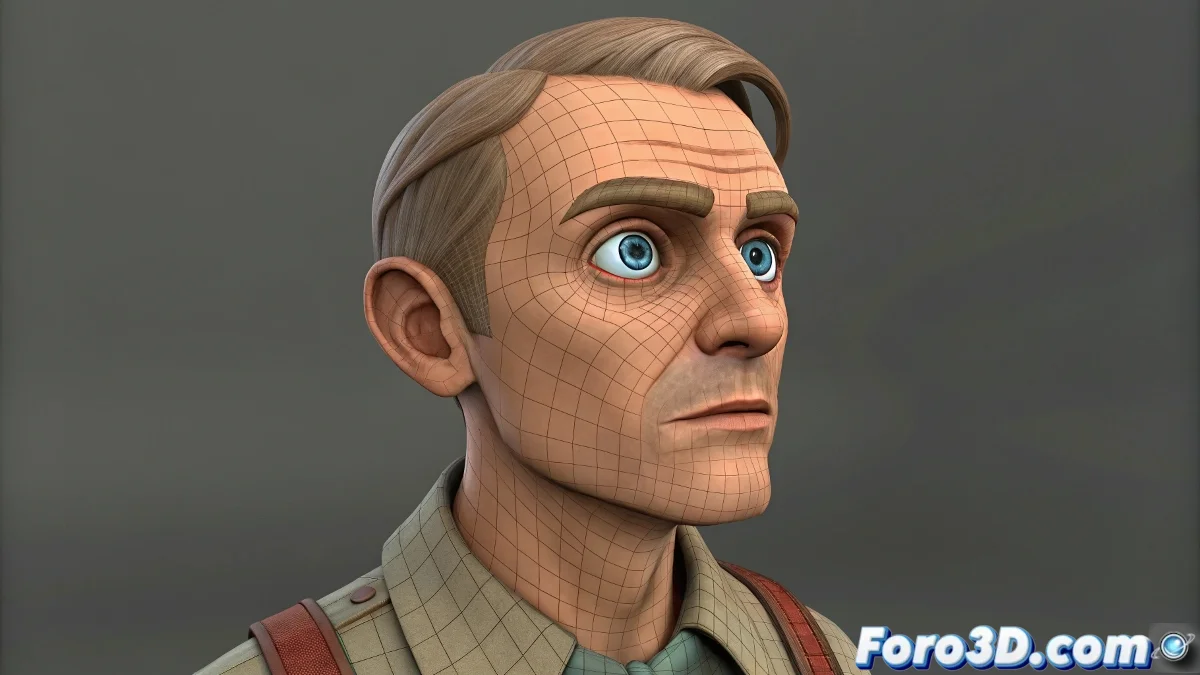
Como manter o eixo de rotação correto ao animar olhos com rastreamento no Biped
Animar olhos com Look At Constraint no 3ds Max parece simples... até que o personagem decide se mover e os globos oculares começam a girar como se estivessem em uma montanha-russa 🎢. O problema não é a vista cansada, é a má referência do eixo de rotação.
A raiz do problema
Quando o personagem se desloca, o constraint só controla a orientação, mas não ajusta o eixo local do olho. O resultado: olhos que seguem o objetivo mas com uma rotação que dá mais medo que realismo 👀.
Como evitar que os olhos saiam disparados
- Vincule os olhos diretamente à cabeça do personagem, não ao mundo nem a dummies externos.
- Coloque um helper intermediário entre o olho e o Look At target para gerenciar melhor a rotação.
- Ative a opção Use Local Rotation Axis dentro do constraint se quiser que o cálculo de orientação seja mais coerente.
- Se tudo falhar, recorra ao clássico Affect Pivot Only e ajuste o eixo manualmente antes de aplicar Freeze Transform 🛠️.
Dicas adicionais para um controle preciso
Não tenha medo de experimentar com a jerarquia de objetos na sua cena. Às vezes, criar uma cadeia de controladores pode evitar horas de frustração. Além disso, certifique-se de que o target do constraint também se mova em relação à cabeça do personagem para evitar deslocamentos inesperados.
Dado curioso: Se depois de tudo os seus olhos continuarem girando de forma diabólica, talvez seja hora de se perguntar se o seu personagem quer protagonizar o próximo filme de terror... ou simplesmente precisa de um exorcismo virtual 😅.
Em resumo, olhos no lugar e sem dramas
Com uma boa configuração de hierarquia e pivôs bem alinhados, seus olhos seguirão o target de forma precisa e sem sustos. E se algo der errado, sempre pode justificar dizendo que era um efeito criativo 🎨.