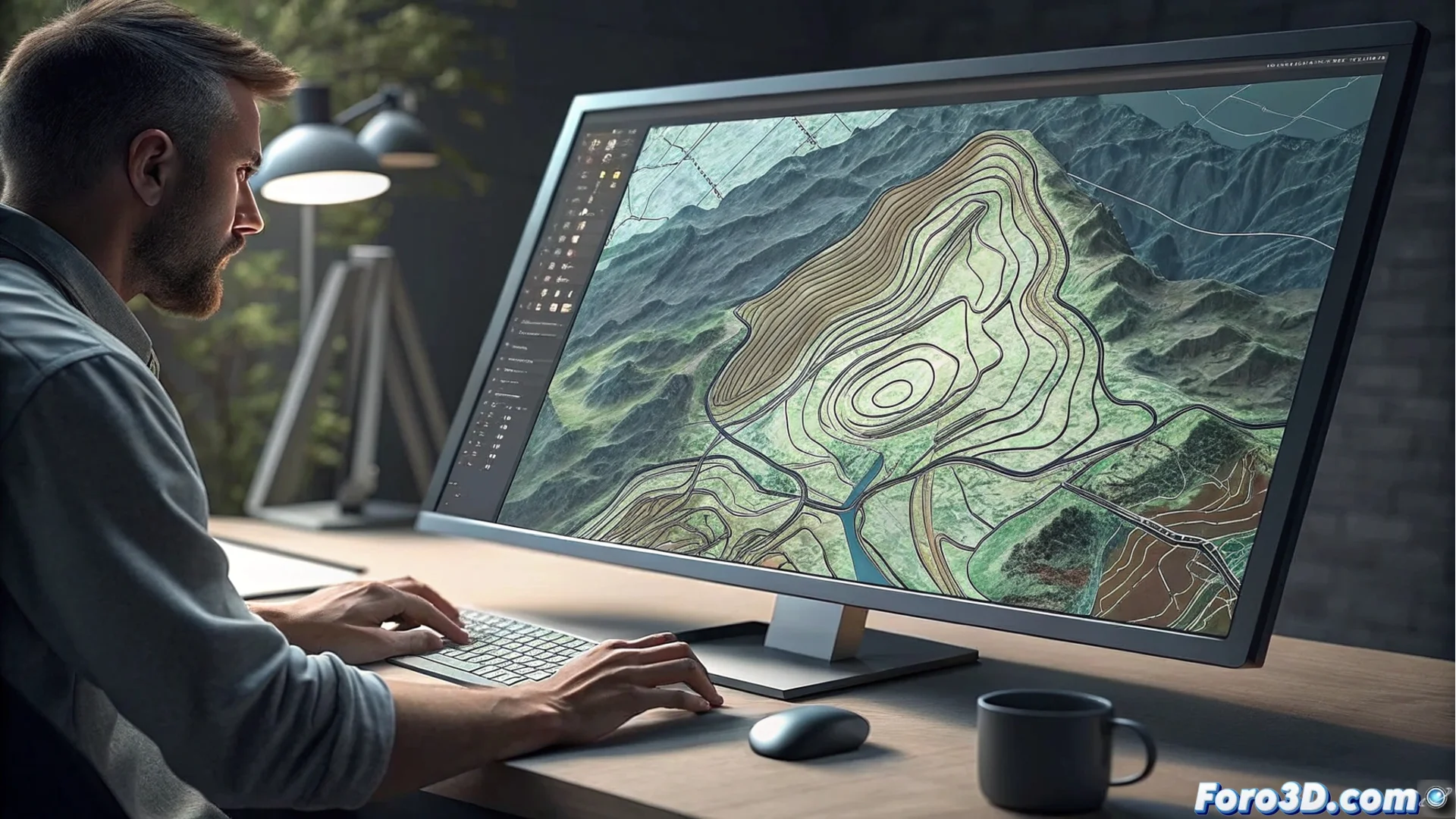
Como inserir e exportar mapas de servidores WMS no AutoCAD Map
AutoCAD Map integra ferramentas de Sistemas de Informação Geográfica (SIG) que permitem vincular dados cartográficos externos. Uma função chave é conectar com servidores WMS para trazer mapas topográficos diretamente ao espaço de trabalho, enriquecendo os desenhos com informação geográfica precisa 🗺️.
Estabelecer a conexão com o servidor WMS
O primeiro passo requer a URL do serviço WMS e, se necessário, as credenciais de acesso. Dentro do AutoCAD Map, dirija-se à aba Plano, localizada na fita de opções. No grupo Dados, pressione o botão Conectar. Isso abre uma caixa de diálogo onde você deve escolher Adicionar serviço WMS. Insira a URL completa do servidor e clique em Conectar para que o software consulte e liste todas as camadas disponíveis que o servidor oferece.
Preparativos essenciais para conectar:- Ter à mão a URL correta do serviço WMS do provedor de mapas.
- Verificar se o servidor precisa de nome de usuário e senha para autorizar o acesso.
- Localizar o comando Conectar dentro do grupo Dados na aba Plano.
A velocidade para carregar as camadas depende completamente do servidor remoto e da extensão da área solicitada; em ocasiões, a espera pode lembrar baixar com tecnologia antiga.
Escolher e ajustar as camadas cartográficas
Após conectar, exibe-se uma lista com as camadas disponíveis. Você pode selecionar várias de uma vez, como camadas de curvas de nível, redes de hidrografia ou limites administrativos. Um passo crítico é configurar o sistema de coordenadas para que coincida com o do seu desenho atual e evitar deslocamentos. Após confirmar a seleção, a imagem do mapa é inserida como uma referência raster. Este objeto pode ser movido, escalado e ajustado no espaço de trabalho conforme as necessidades do projeto.
Aspectos chave ao configurar camadas:- Revisar e fazer coincidir o sistema de coordenadas da camada com o do desenho.
- Selecionar múltiplas camadas temáticas para uma representação completa do terreno.
- A camada inserida se comporta como uma imagem referenciada, permitindo ajustar sua escala e posição.
Gerar um arquivo georreferenciado para compartilhar
Para extrair e salvar a informação do mapa em um formato utilizável externamente, empregue a ferramenta Exportar mapa. Em sua caixa de diálogo, você define a área de interesse específica, a resolução de saída e o formato do arquivo, como GeoTIFF ou JPEG. AutoCAD Map processa a solicitação e gera um novo arquivo que contém a porção do mapa topográfico com todos os seus metadados geográficos incrustados. Este arquivo pode ser empregado em outros softwares SIG ou compartilhado com colaboradores, mantendo a integridade da georreferência.