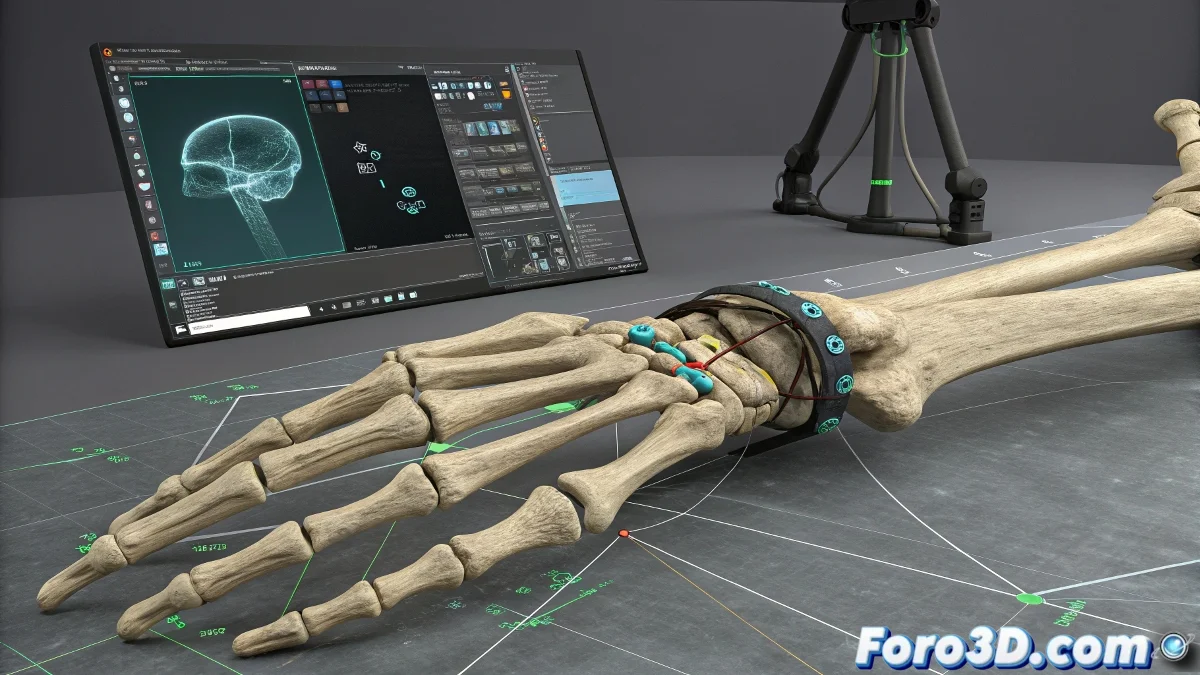
Como fixar os gizmos no 3ds Max para uma rotação precisa
Quando você rotaciona uma parte de um rig no 3ds Max ou qualquer outro software 3D como Blender ou Maya, o gizmo (o manipulador de rotação ou transformação) geralmente aparece em sua orientação global ou local padrão, o que às vezes dificulta mover com precisão. Para que o gizmo se adapte sempre à orientação do osso ou da parte que você move, é essencial usar sistemas de coordenadas locais ou personalizados. ¡E não, você não precisa ser um especialista em 3D para fazer isso! 🔄
Alterar o sistema de coordenadas no 3ds Max
No 3ds Max, a forma mais eficiente de ajustar o gizmo é:
- Alterar o sistema de coordenadas do gizmo para Local ou Gimbal a partir da barra superior. Isso faz com que o gizmo se oriente de acordo com a orientação do osso ou parte do rig que você seleciona, não o mundo.
Ajuste manual do gizmo
Se você usa rigs com controladores personalizados, muitos já têm gizmos configurados para se adaptarem automaticamente. No entanto, se não for o caso, você pode ajustar manualmente o gizmo com a ferramenta de Ajuste de Gizmo no painel de Hierarchy > Affect Pivot Only.
Configuração em outros softwares 3D
No Blender, você seleciona o osso no modo Pose e usa o gizmo no modo Local, e o gizmo se adapta automaticamente. No Maya, é comum usar o modo de manipulação Local ou até configurar orientações personalizadas para os controladores de rig.
A chave é trabalhar sempre com o sistema de coordenadas local ou um sistema personalizado do controlador para que o gizmo se adapte e você possa rotacionar com precisão. Assim, você evita que o gizmo fique fixo em uma orientação rígida e difícil de usar. ¡E lembre-se, se o gizmo não se comportar como esperado, você sempre pode culpar a orientação global! 😉
Com essas dicas, você poderá ajustar os gizmos no 3ds Max para uma rotação mais precisa e eficiente. ¡E lembre-se, se algo não sair como esperado, você sempre pode revisar seus ajustes! 🔍