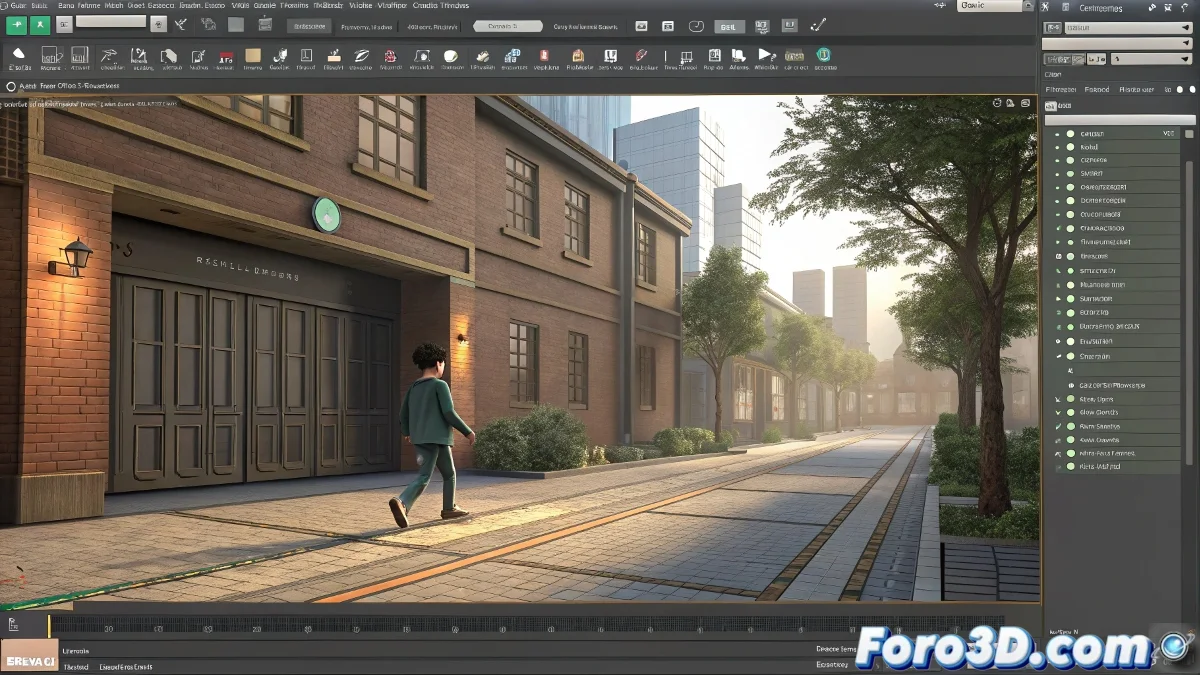
De frames a vídeo: o caminho profissional para suas animações 3ds Max 🎬➡️🎥
Você terminou sua animação e agora precisa compartilhá-la com o mundo. Esqueça os atalhos perigosos - aqui mostramos o método que os estúdios profissionais usam para garantir qualidade e segurança no processo.
Passo 1: Renderização inteligente (nunca direto para vídeo)
- Abra Render Setup (F10)
- Em Time Output selecione:
- Active Time Segment para toda a animação
- Ou Range para frames específicos
- Em Render Output:
- Clique em Files
- Escolha formato:
- PNG (qualidade + transparência)
- EXR (para pós-produção avançada)
- TGA (alternativa profissional)
- Defina nome sequencial (ex: anim_0001.png)
Passo 2: Conversão para vídeo (escolha sua arma)
Opção Pro: After Effects/DaVinci Resolve
- Importe sequência como Image Sequence
- Ajuste frame rate (deve coincidir com sua cena 3ds Max)
- Adicione efeitos, correção de cor ou som
- Exporte em H.264 (MP4) com bitrate alto (≥20mbps)
Opção Grátis: Shotcut/Blender
- Importe sequência numerada corretamente
- Verifique que a ordem dos frames esteja correta
- Exporte em MP4 com codec H.265 para melhor compressão
Por que evitar render direto para AVI
- Risco de perda total se o render falhar
- Qualidade comprometida por compressão precoce
- Sem flexibilidade para correções em pós
- Possíveis problemas de sincronização
"Renderizar em sequência de imagens é como guardar dinheiro no banco: pode levar mais passos, mas seu trabalho estará seguro quando mais precisar"
Dicas de estúdio comprovadas
- Numere seus frames (anim_0001.png, anim_0002.png)
- Salve versões em EXR se planeja fazer composição
- Teste com proxies para previews rápidos
- Use render layers para controle em pós-produção
Dado crucial: Para animações longas, divida o render em segmentos (frames 1-100, 101-200) e una-os em pós-produção. Assim, se falhar, não perde tudo.
E lembre-se: aquele momento de pânico quando o 3ds Max fecha no frame 298 de 300... só acontece com quem não renderiza por sequências. Não seja essa pessoa. 😅