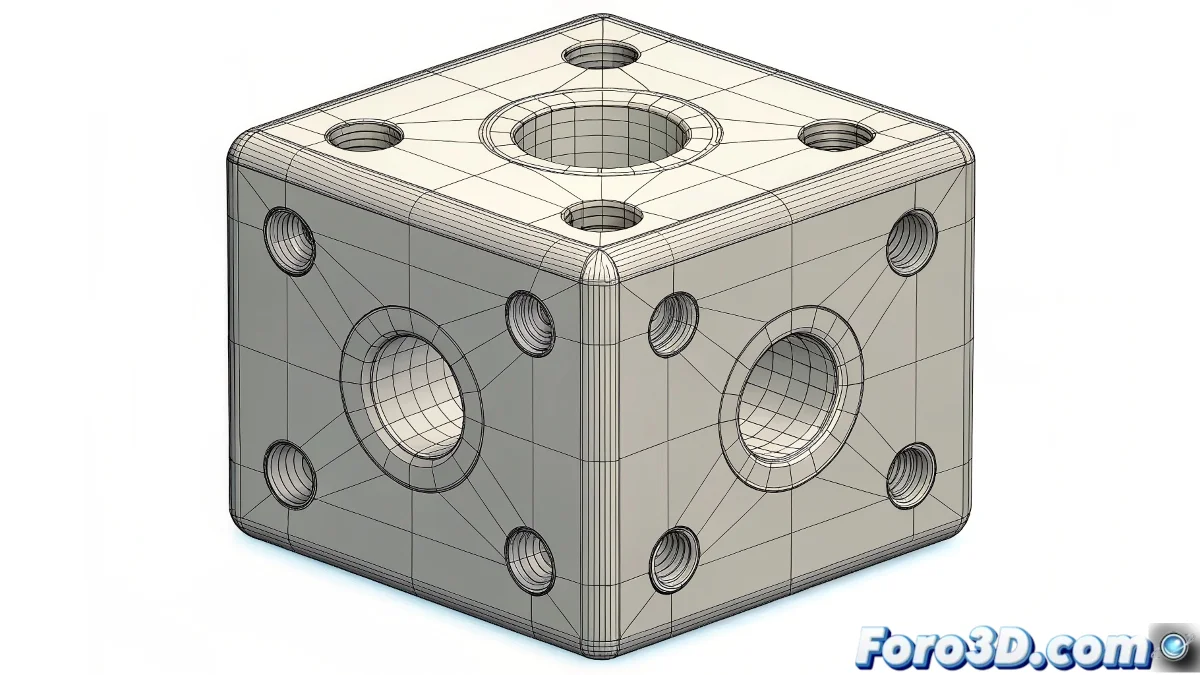
Quando seu cubo decide desenvolver buracos existenciais
Um dos problemas mais frequentes ao modelar em 3D é a aparição de buracos indesejados ao aplicar suavização a cubos poligonais. Esse fenômeno não representa um erro do software, mas sim uma resposta natural da topologia quando encontra geometria incompatível com a subdivisão. Tanto no Maya quanto no Blender, a chave reside em preparar adequadamente a malha antes de solicitar essa suavização sedutora, mas traiçoeira. 🕳️
Entendendo a origem do problema
Os buracos aparecem porque a suavização, seja através de Smooth Proxy ou Subdivision Surface, tenta redistribuir os vértices segundo padrões matemáticos predefinidos. Quando a malha original contém faces não planares, triângulos ocultos ou vértices não fundidos corretamente, o algoritmo de subdivisão gera inconsistências que se manifestam como buracos ou distorções na superfície resultante.
Técnicas essenciais no Maya
Para evitar esses buracos frustrantes, o Maya oferece várias ferramentas específicas que todo modelador deveria dominar.
- Limpeza de geometria: Use Mesh > Cleanup para eliminar faces não planares e triângulos.
- Fusão precisa: Edit Mesh > Merge com valores baixos para unir vértices duplicados.
- Normais consistentes: Normals > Soften Edge para suavizar transições.
- Fluxo de bordas: Manter edge loops contínuos ao redor das quinas.
Uma topologia limpa é como os alicerces de uma casa: se forem sólidos, tudo o que você construir sobre eles será estável.
Fluxo de trabalho preventivo
A melhor estratégia é prevenir em vez de corrigir. Antes de aplicar qualquer suavização, revise sistematicamente sua malha utilizando as seguintes verificações no Maya:
Verificação de topologia básica
Selecione todo o modelo e execute Mesh > Cleanup com as opções "Faces with more than 4 sides" e "Lamina faces" ativadas. Essa ferramenta identificará automaticamente as áreas problemáticas que poderiam causar buracos durante a suavização. Corrija manualmente qualquer irregularidade detectada antes de prosseguir. 🔧
Gestão de vértices e bordas
Utilize Edit Mesh > Merge com um threshold de 0.001 para fundir vértices que parecem unidos, mas na realidade estão duplicados. Preste especial atenção às áreas onde você realizou extrusões múltiplas ou operações booleanas, já que essas operações frequentemente deixam geometria residual que afeta a suavização.
Preparação para subdivisão
Em vez de usar o obsoleto Smooth Proxy, migre para Subdivision Surface, que oferece controle mais preciso sobre os níveis de subdivisão. Ajuste o "Division Levels" progressivamente enquanto observa como a malha responde, parando ao primeiro sinal de distorção para corrigir a topologia subjacente.
Abordagem moderna no Blender
O Blender lida com a suavização de maneira particularmente elegante através de seu modificador Subdivision Surface. A filosofia é similar, mas com ferramentas ligeiramente diferentes.
Modificador Subdivision Surface
Adicione o modificador Subdivision Surface sobre sua malha e ajuste os níveis de visualização e renderização. O Blender mostra em tempo real como ficará a malha suavizada, permitindo que você faça correções topológicas iterativas enquanto observa o resultado final. Esse feedback imediato é inestimável para prevenir buracos.
Ferramentas de limpeza no Blender
Utilize Mesh > Clean Up > Merge By Distance para fundir vértices duplicados, e Face > Tris to Quads para converter triângulos em quadriláteros sempre que possível. O Blender também oferece excelentes ferramentas de retopologia, como o Shrinkwrap, que podem ajudar a reestruturar malhas problemáticas.
Suporte nativo para alta poligonização
Uma vantagem significativa do Blender é seu gerenciamento eficiente de geometria densa, permitindo trabalhar com níveis de subdivisão mais altos durante o modelado sem ralentar excessivamente a viewport. Isso facilita a detecção precoce de áreas problemáticas antes do render final.
Solução de problemas avançada
Quando os buracos persistem apesar das correções básicas, é hora de técnicas mais avançadas.
Análise de normais e direção de faces
No Maya, ative Display > Polygons > Face Normals para visualizar a direção de cada face. Normais inconsistentes frequentemente causam problemas de suavização. Use Normals > Conform ou Normals > Reverse conforme necessário para uniformizar sua direção.
Uso estratégico de bordas duras
Às vezes a solução não é suavizar tudo igualmente. Marque bordas estratégicas como "hard edges" (Maya) ou adicione edge loops adicionais (Blender) para controlar onde e como a suavização é aplicada, criando transições definidas onde necessário em vez de suavização global.
No final, esses buracos misteriosos são como os fantasmas do modelado 3D: só aparecem quando você não limpou adequadamente sua cena geométrica. Mas com as ferramentas certas, você pode se tornar um autêntico caçador de fantasmas de topologia. 👻