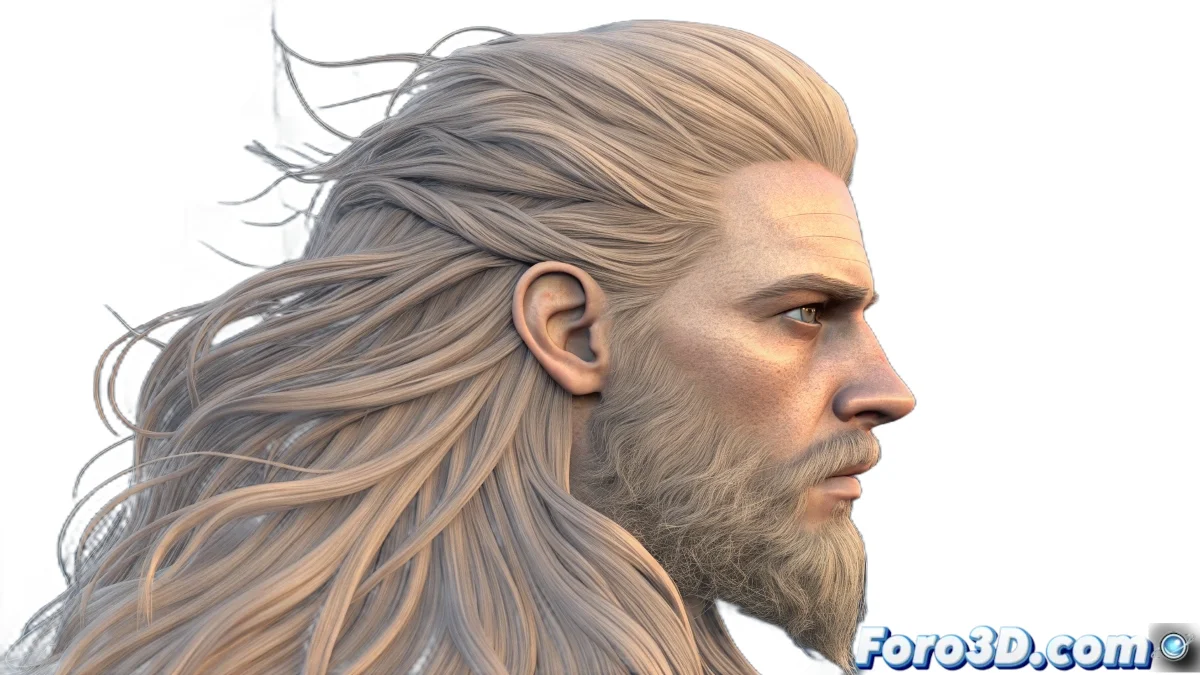
A jornada do pelo virtual para iniciantes
Aprender Blender do zero pode parecer como tentar ler um livro em um idioma desconhecido, mas com paciência e orientação adequada logo descobrirá que é mais intuitivo do que parece. O sistema de pelo por partículas é uma das funções mais poderosas do Blender, e embora inicialmente pareça complexo, segue uma lógica que logo dominará.
Para criar pelo realista em uma esfera e exportá-lo corretamente para Photoshop você precisa dominar três aspectos básicos: o sistema de partículas para gerar o pelo, os materiais para dar aparência realista, e a configuração de renderização para obter uma imagem com fundo transparente.
No Blender, criar pelo é como ser cabeleireiro virtual: precisa de paciência, bom olho e as ferramentas adequadas
Configuração inicial passo a passo
Siga estes passos em ordem exata. Não pule nenhum e verá como tudo começa a fazer sentido. O Blender tem uma interface lógica uma vez que entende sua estrutura.
- Abrir o Blender e eliminar o cubo padrão: selecione o cubo e pressione X ou Delete
- Criar uma esfera: vá em Add > Mesh > UV Sphere ou use Shift + A
- Abrir o painel de partículas: procure o ícone com pontos no painel direito
- Adicionar sistema de partículas: clique no botão + New para criar um novo
Configuração do sistema de pelo
Uma vez que tem o sistema de partículas criado, precisa mudar seu comportamento para que atue como pelo em vez de partículas soltas. Os valores padrão não são ótimos, então siga estes ajustes.
O número 1000 em quantidade é um bom ponto de partida. Muitas partículas podem ralentar seu computador, poucas não darão a densidade necessária 😊
- Mudar para Hair: em Emission mude de Emitter para Hair
- Ajustar número: 1000 partículas para começar
- Comprimento do pelo: 0.2 metros é um bom ponto de partida
- Ativar vista em render: em Viewport Display selecione Render
Materiais para pelo realista
O pelo cinza padrão não é muito atraente. Para torná-lo realista precisa criar um material específico. O Blender tem um shader especial para pelo que simplifica muito o processo.
Vá ao painel de materiais (ícone de esfera vermelha) e crie um novo material. Depois mude o shader principal por Hair BSDF em vez do Principled BSDF padrão.
- Criar novo material: em Material Properties clique em New
- Selecionar Hair BSDF: mude o shader principal
- Cor base: escolha uma cor natural para o pelo
- Roughness: 0.3 para um pelo não muito brilhante
Configuração de renderização para exportar para Photoshop
Para exportar sem fundo precisa configurar o render para que tenha transparência. Isso é feito nas propriedades de render e de filme.
O formato PNG com canal alpha é perfeito para Photoshop porque preserva a transparência e mantém boa qualidade sem arquivos muito pesados.
- Abrir propriedades de render: ícone de câmera no painel direito
- Selecionar Transparent: em Film marque Transparent
- Formato PNG: em Output Properties escolha PNG
- Ativar RGBA: certifique-se de que salva o canal alpha
Render final e exportação
Uma vez que tudo está configurado, é hora de renderizar. Para uma esfera peluda simples não precisa de configurações avançadas de iluminação ou câmeras.
Pode usar a vista de câmera padrão (pressione 0 no teclado numérico) ou ajustar o ângulo como preferir. A resolução padrão de 1920x1080 é mais que suficiente para começar.
- Pressione F12 para renderizar ou vá em Render > Render Image
- Quando terminar, vá em Image > Save As
- Escolha localização e nome para seu arquivo
- No Photoshop, o fundo aparecerá como transparente
Atalhos de teclado essenciais
O Blender é usado muito mais rápido com atalhos de teclado. Estes te pouparão tempo uma vez que os memorizar. O F7 que menciona mudou em versões recentes.
A tecla N abre o painel lateral direito onde estão a maioria das ferramentas. A tecla T abre o painel esquerdo. Ambas são suas melhores amigas para acessar rapidamente as opções.
- N: painel de propriedades laterais
- T: painel de ferramentas esquerdo
- F12: renderizar imagem
- Z: menu rápido de modos de visualização
Depois de seguir estes passos, terá sua primeira esfera peluda renderizada e pronta para Photoshop. Lembre-se de que todos os experts em Blender começaram exatamente onde você está agora, confusos mas com vontade de aprender 🎯