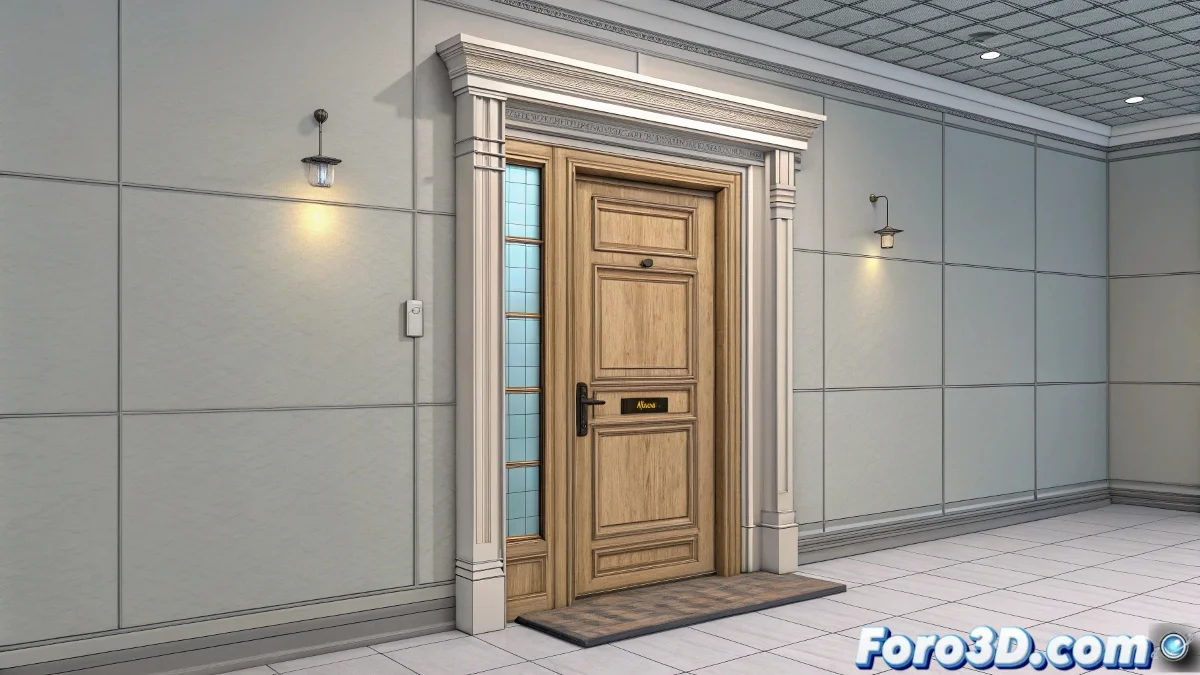
Quando sua porta 3D prefere girar como estrela de balé 🩰
No fascinante mundo da animação 3D, poucas coisas são mais frustrantes que uma porta que gira ao redor de seu centro como se estivesse em um programa de talentos. Por sorte, com alguns ajustes no ponto pivô, podemos devolver a sanidade aos nossos modelos digitais.
A arte de colocar dobradiças virtuais
O segredo para uma porta bem-comportada está em seu pivô. No 3ds Max, o processo é tão simples quanto:
- Selecionar o objeto e abrir o painel Hierarchy
- Ativar Affect Pivot Only para entrar no modo de edição de pivô
- Mover o pivô para o lugar exato onde iriam as dobradiças reais
- Desativar a opção e desfrutar de uma rotação lógica
"Um pivô bem colocado é como um bom psicólogo: ajuda tudo a girar ao redor do que realmente importa."
Plano B para animações rebeldes
Se você já animou metade do projeto e descobre que sua porta gira como helicóptero, nem tudo está perdido. A solução está em usar um Dummy ou Point Helper:
- Crie um helper e coloque-o onde deveriam estar as dobradiças
- Vincule a porta ao helper (pai-filho, como em famílias funcionais)
- Anime o helper em vez da porta diretamente
- Observe como sua porta agora abre normalmente, sem aspiração de se tornar hélice 🚁
Quando a física virtual se rebela
Se depois de tudo o seu objeto continua girando como se estivesse possuído, revise estes pontos:
- O pivô está realmente onde deveria estar?
- Você aplicou corretamente a hierarquia entre objetos?
- Você verificou que não há keyframes rebeldes na linha do tempo?
Lembre-se de que no mundo 3D, como na vida real, as portas deveriam se abrir e fechar, não fazer piruetas dignas de circo. Se a sua criação insiste em se comportar como bailarina, talvez seja hora de considerar uma carreira alternativa para ela no mundo do espetáculo. 🎪
E agora, se me dão licença, vou tentar fazer esta porta virtual parar de girar como se estivesse em uma montanha-russa. Nota mental: talvez eu devesse ter começado lendo o manual. 🤦