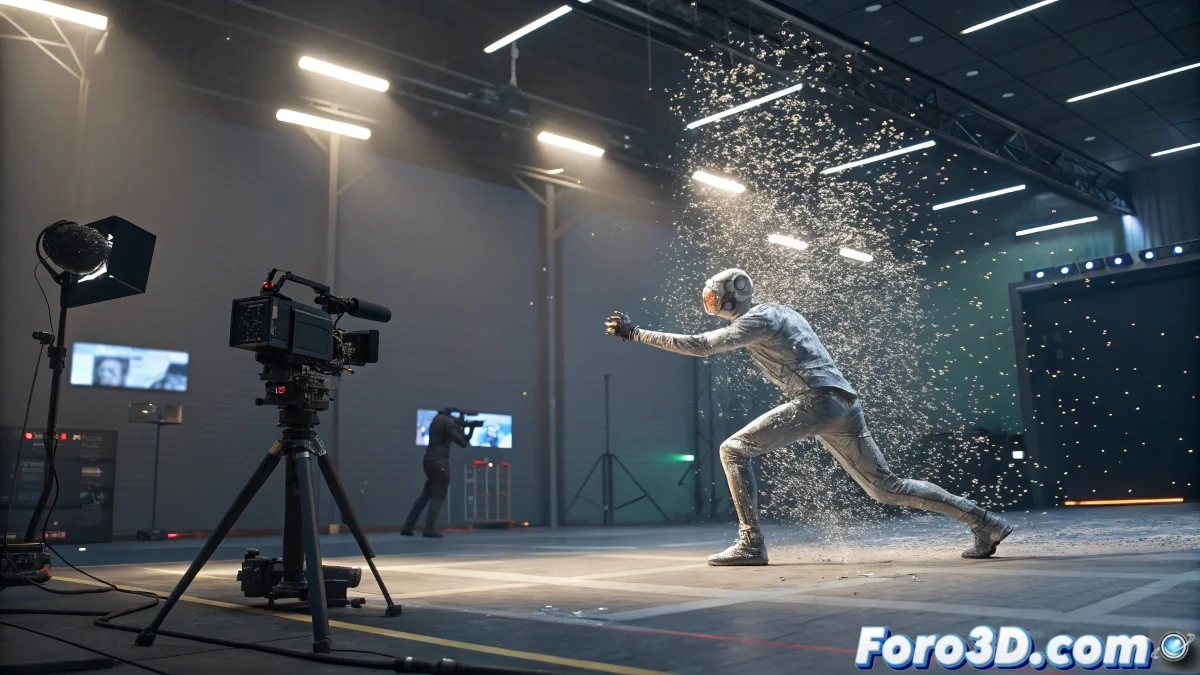
Como conseguir um efeito Bullet Time no 3ds Max
O famoso efeito Bullet Time, popularizado por filmes como Matrix, é um daqueles recursos visuais que todo animador quer experimentar alguma vez. No 3ds Max, embora não exista um botão mágico que diga Slow Motion Cinemática Nível Deus, há vários métodos para controlar o tempo da cena e criar essa sensação de tempo congelado ou extremamente ralentizado.
Métodos para manipular o tempo no 3ds Max
A forma mais comum de conseguir um efeito tipo Bullet Time é brincando com a velocidade de interpolação das chaves de animação e manipulando o retiming a partir do editor de curvas (Track View – Curve Editor). Aqui resumo alguns enfoques que você pode combinar conforme o caso:
- Ajuste as Tangentes de animação: Você pode ralentizar seções específicas da sua animação esticando as curvas de posição, rotação ou escalonamento no Curve Editor.
- Use o Time Configuration: Se precisar de mais resolução de frames, aumente os FPS da sua cena antes de fazer o retiming.
- Experimente o Time Warp Modifier: Se tiver 3ds Max 2024 ou superior, o modificador Time Warp permite modificar o tempo de execução de um objeto sem alterar o timeline global.
Exporte para After Effects ou Nuke: Você pode fazer um passe de câmera ou partículas e depois fazer o Bullet Time no nível de pós-produção aplicando Retime ou Time Remapping. Plugins externos: Se quiser ir mais além, há scripts ou plugins como TyFlow que permitem manipular o tempo no nível de partículas ou simulações físicas.
Dica para câmeras em Bullet Time
Se o que você quer é aquele clássico varredura de câmera enquanto o tempo parece estar congelado, lembre-se de usar câmeras duplicadas com pequenos offsets de posição, ou uma câmera que se desloque em câmera lenta enquanto o resto da cena permanece estática. Isso você pode fazer ajustando chaves de câmera de forma independente.
Isso sim, prepare-se para renders eternos. Porque se algo tem o Bullet Time no 3ds Max é que além de ralentizar o tempo... também ralentiza sua CPU até o infinito e mais além. ¡Mas o resultado vale a pena! 🚀