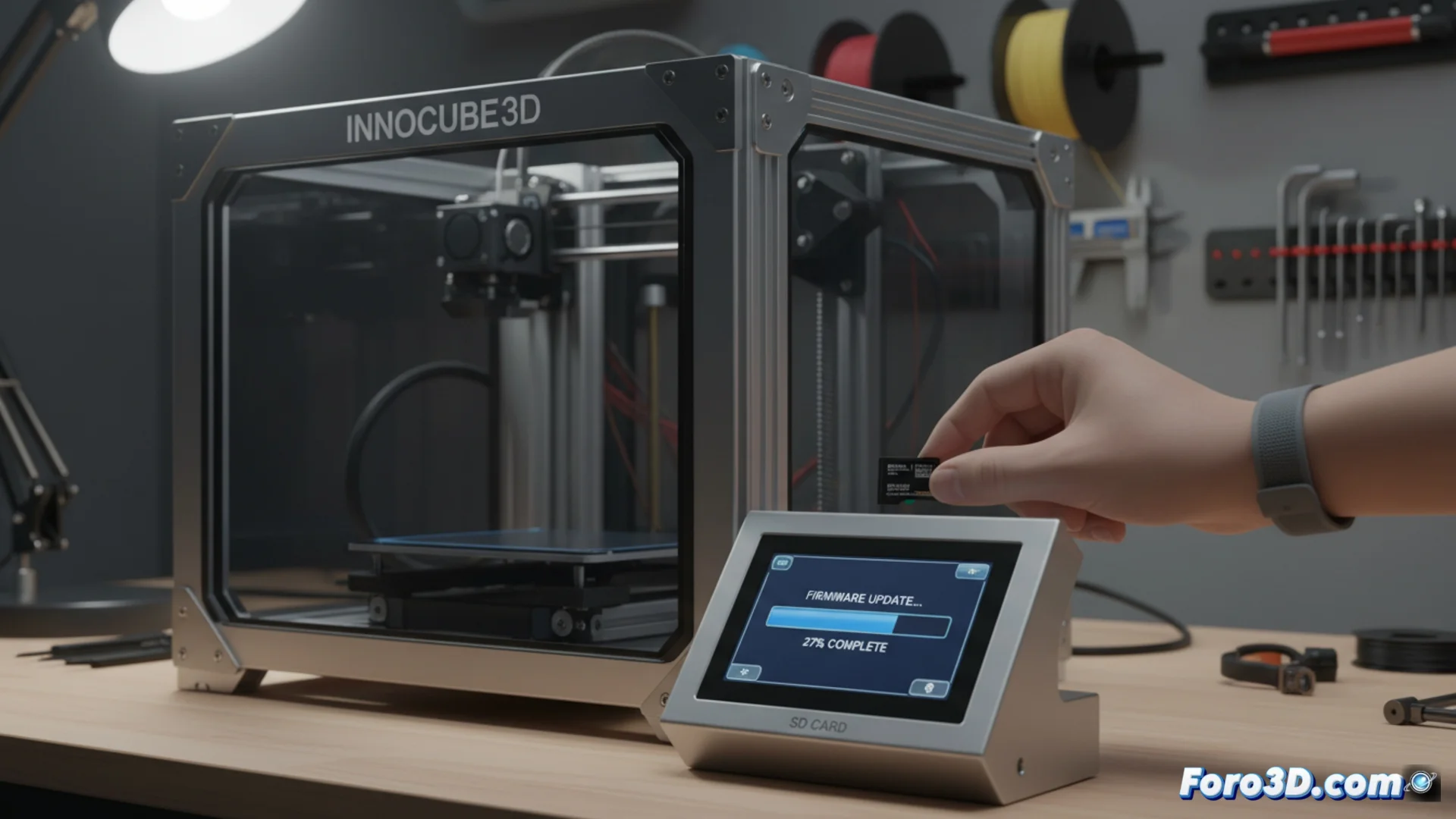
Como atualizar o firmware na impressora INNOCUBE3D IDEX
Manter o firmware da sua impressora atualizado é fundamental para acessar novas funções e melhorias de estabilidade. Esse processo, embora simples, exige seguir passos precisos para evitar erros. 🛠️
Obter e preparar os arquivos necessários
O primeiro passo consiste em baixar o pacote de firmware do site oficial do fabricante. Certifique-se de selecionar a versão exata correspondente ao seu modelo de INNOCUBE3D IDEX. Paralelamente, você precisará de um cartão microSD formatado no sistema de arquivos FAT32.
Preparativos essenciais:- Obter o arquivo principal, que geralmente tem extensão .bin, e qualquer arquivo de configuração anexo.
- Formatar o cartão de memória para eliminar dados anteriores e garantir compatibilidade.
- Ter à mão um leitor de cartões para conectar o microSD ao seu computador.
A paciência é a melhor aliada: nunca interrompa o processo de atualização uma vez iniciado.
Transferir os arquivos e iniciar a atualização
Copie os arquivos do firmware baixados diretamente na raiz do cartão microSD. Não os coloque em nenhuma subpasta. Depois, expulse o dispositivo de armazenamento de forma segura do seu sistema operacional.
Passos para executar a atualização:- Com a impressora completamente desligada, insira o cartão microSD em sua slot designada.
- Ligue a impressora. O sistema detectará automaticamente o novo firmware e começará a instalá-lo.
- Durante esse tempo, a tela pode mostrar um progresso ou permanecer inativa; é crucial não desconectar a energia nem extrair o cartão.
Finalizar e verificar
O processo pode demorar vários minutos. Ao terminar, a impressora se reiniciará sozinha. Nesse momento, você pode retirar o cartão microSD. Às vezes, o maior desafio não é seguir os passos técnicos, mas localizar esse cartão de memória que parece se esconder quando mais você precisa dele. ✅