Como atualizar o firmware na impressora Diggro Alpha-5
Manter o firmware da sua impressora 3D atualizado é fundamental para acessar novas funções e melhorar sua estabilidade. Este processo, embora simples, requer seguir passos precisos para evitar erros. Explicamos como fazer na Diggro Alpha-5 de forma segura 🛠️.
Obter e verificar o arquivo de firmware
O primeiro passo é baixar o arquivo de atualização. Sempre acesse o site do fabricante ou um distribuidor autorizado. É fundamental confirmar que a versão baixada é compatível com o seu modelo exato de impressora; usar um arquivo incorreto pode causar falhas graves.
Passos iniciais chave:- Baixar o arquivo de fontes oficiais.
- Verificar que a versão corresponde ao seu modelo Alpha-5.
- O arquivo geralmente tem extensões como .bin ou .gcode.
Nunca modifique o nome do arquivo de firmware nem o coloque dentro de uma pasta no cartão SD.
Preparar o meio de instalação
Você precisará de um cartão de memória SD. Para que a impressora o reconheça, deve formatar usando o sistema de arquivos FAT32. Outros formatos como NTFS ou exFAT podem não funcionar. Uma vez pronto, copie o arquivo de firmware baixado diretamente na raiz do cartão.
Lista de preparação:- Formatar o cartão SD em FAT32.
- Copiar o arquivo .bin ou .gcode para a raiz (não dentro de subpastas).
- Manter o nome original do arquivo.
Executar a atualização
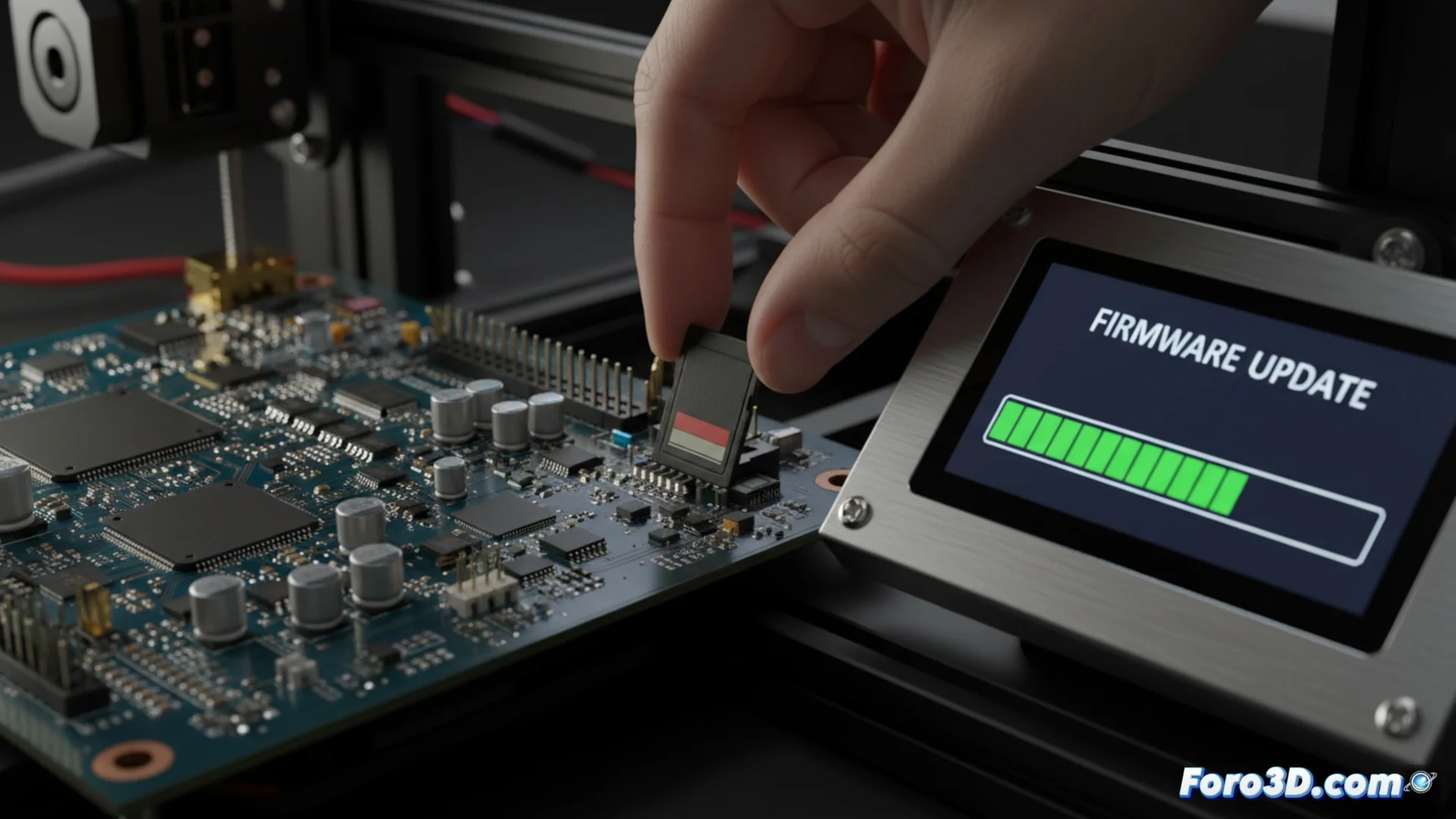
Com o cartão preparado, desligue completamente a impressora Alpha-5. Insira o cartão SD em sua slot e depois ligue o equipamento. O sistema detectará automaticamente o novo firmware e começará a instalá-lo. Este processo pode durar vários minutos; é crucial não desligar a máquina nem extrair o cartão durante esse tempo. A impressora reiniciará sozinha ao finalizar.
A parte mais complicada é esperar sem interromper, mesmo se a tela parecer congelada. A paciência é essencial para não danificar o software interno. Uma vez concluído, remova o cartão SD e verifique que a nova versão do firmware foi carregada corretamente no menu de configuração. ✅