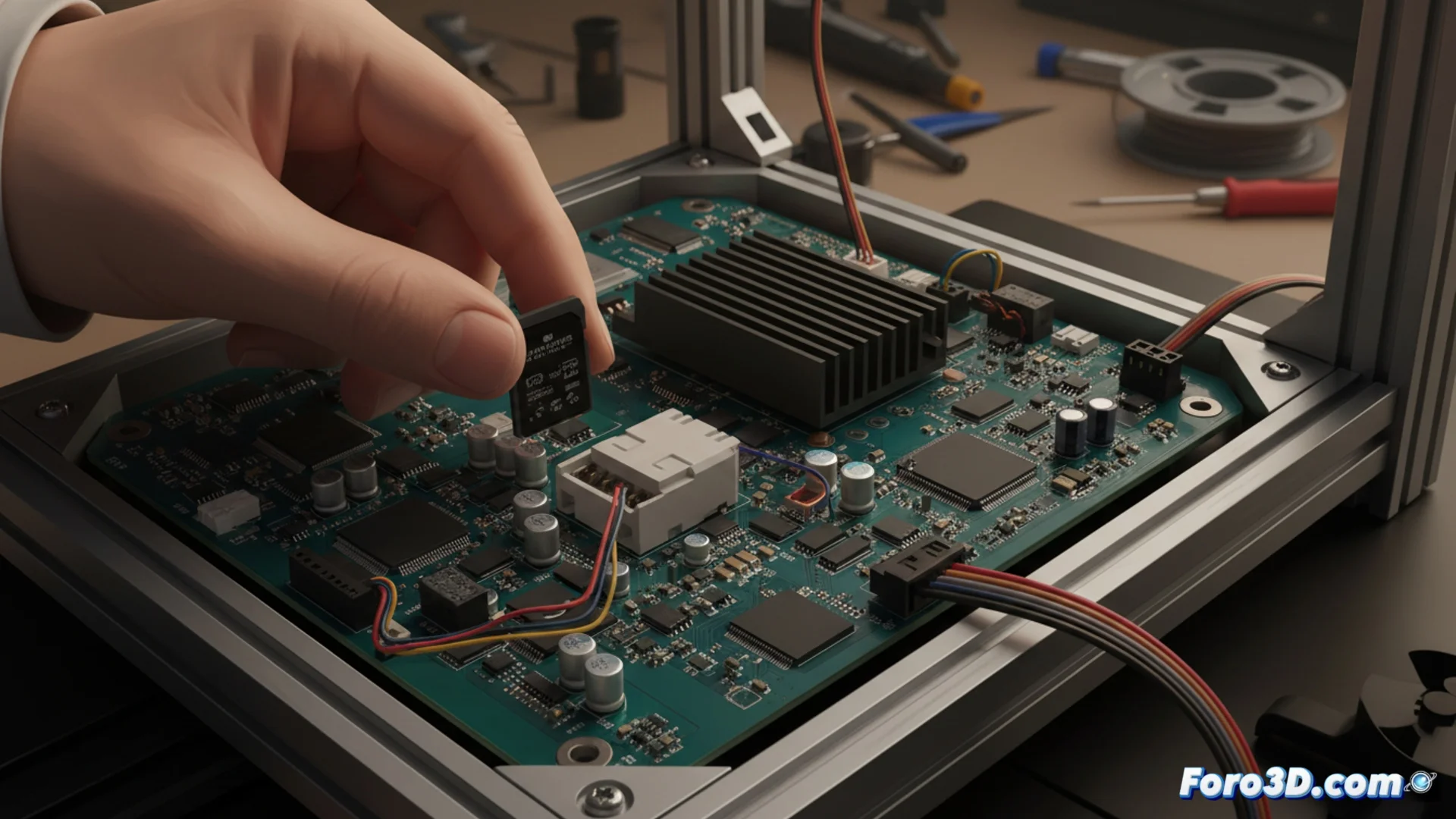
Como atualizar o firmware em uma impressora Creality Ender 3 V3 KE
Manter o firmware da sua impressora atualizado é fundamental para corrigir erros e acessar novas funções. Este processo, embora simples, requer seguir passos precisos para evitar problemas. 🛠️
Baixar o arquivo de firmware correto
O primeiro passo é obter o arquivo oficial do site da Creality. É essencial selecionar o modelo exato da sua impressora para evitar incompatibilidades. O arquivo geralmente tem a extensão .bin e você deve garantir que seja a versão mais recente disponível.
Passos para baixar:- Acesse a seção de suporte ou downloads do site da Creality.
- Localize e escolha o modelo Ender 3 V3 KE.
- Baixe o arquivo .bin de firmware mais atualizado.
Nunca use um arquivo de firmware destinado a outro modelo de impressora, você pode danificar o sistema.
Preparar o cartão microSD para a atualização
Você precisa de um cartão microSD formatado corretamente. Deve usar o sistema de arquivos FAT32 e ter uma capacidade máxima de 32 GB para que a impressora o reconheça sem problemas.
Procedimento para preparar o cartão:- Formate o cartão microSD no seu computador, escolhendo FAT32.
- Copie o arquivo .bin baixado diretamente na raiz do cartão, sem colocá-lo em pastas.
- Expulse o cartão de forma segura do sistema operacional para proteger os dados.
Executar a atualização na impressora
Com o arquivo pronto no cartão, é hora de prosseguir com a instalação na máquina. Este processo é automático, mas não deve ser interrompido.
Sequência de atualização:- Desligue completamente a impressora Ender 3 V3 KE.
- Insira o cartão microSD preparado em sua slot.
- Ligue a impressora. O sistema detectará o novo arquivo e começará a atualizar automaticamente.
- Observe a tela, onde uma barra de progresso ou mensagens indicarão o andamento.
Não desligue a impressora nem remova o cartão microSD até que o processo finalize completamente e a máquina reinicie sozinha. A paciência é essencial aqui. ⏳
Solucionar problemas após atualizar
Se após a reinicialização a tela ficar em uma cor azul, não entre em pânico. É um contratempo comum que geralmente é resolvido facilmente com um reinício manual da impressora. Na maioria dos casos, com uma segunda ligadura o sistema inicia normalmente e a atualização terá sido bem-sucedida.