Como atualizar o firmware da impressora Creality K1 Max
Renovar o software interno da sua impressora Creality K1 Max é uma operação chave para ativar melhorias e solucionar problemas. Este procedimento, embora simples, requer seguir passos precisos para evitar contratempos. 🛠️
Obter e preparar os elementos necessários
O primeiro passo consiste em baixar o arquivo de firmware mais recente do site oficial da Creality, verificando que corresponde ao modelo K1 Max. Você precisará de um pendrive USB que deve ser formatado previamente com o sistema de arquivos FAT32 para garantir compatibilidade.
Preparativos essenciais:- Obter o arquivo .bin da fonte oficial da Creality.
- Garantir que o pendrive USB está formatado em FAT32.
- Copiar o arquivo para a raiz do pendrive, sem colocá-lo em pastas.
A fase de preparação é fundamental: um arquivo incorreto ou um USB mal formatado impedirão que a impressora detecte a atualização.
Executar a instalação do novo firmware
Com o pendrive USB pronto, conecte-o à porta correspondente da K1 Max enquanto a máquina está completamente desligada. Não a ligue ainda. Esta ordem permite que o sistema reconheça o meio de armazenamento ao iniciar. 🔌
Sequência de atualização:- Ligar a impressora e aguardar o carregamento da interface principal.
- Navegar até o menu de configurações e selecionar a opção sistema.
- Clicar em atualização de firmware e escolher o arquivo .bin correto da lista.
- Confirmar a seleção para iniciar o processo automaticamente.
Completar o processo com segurança
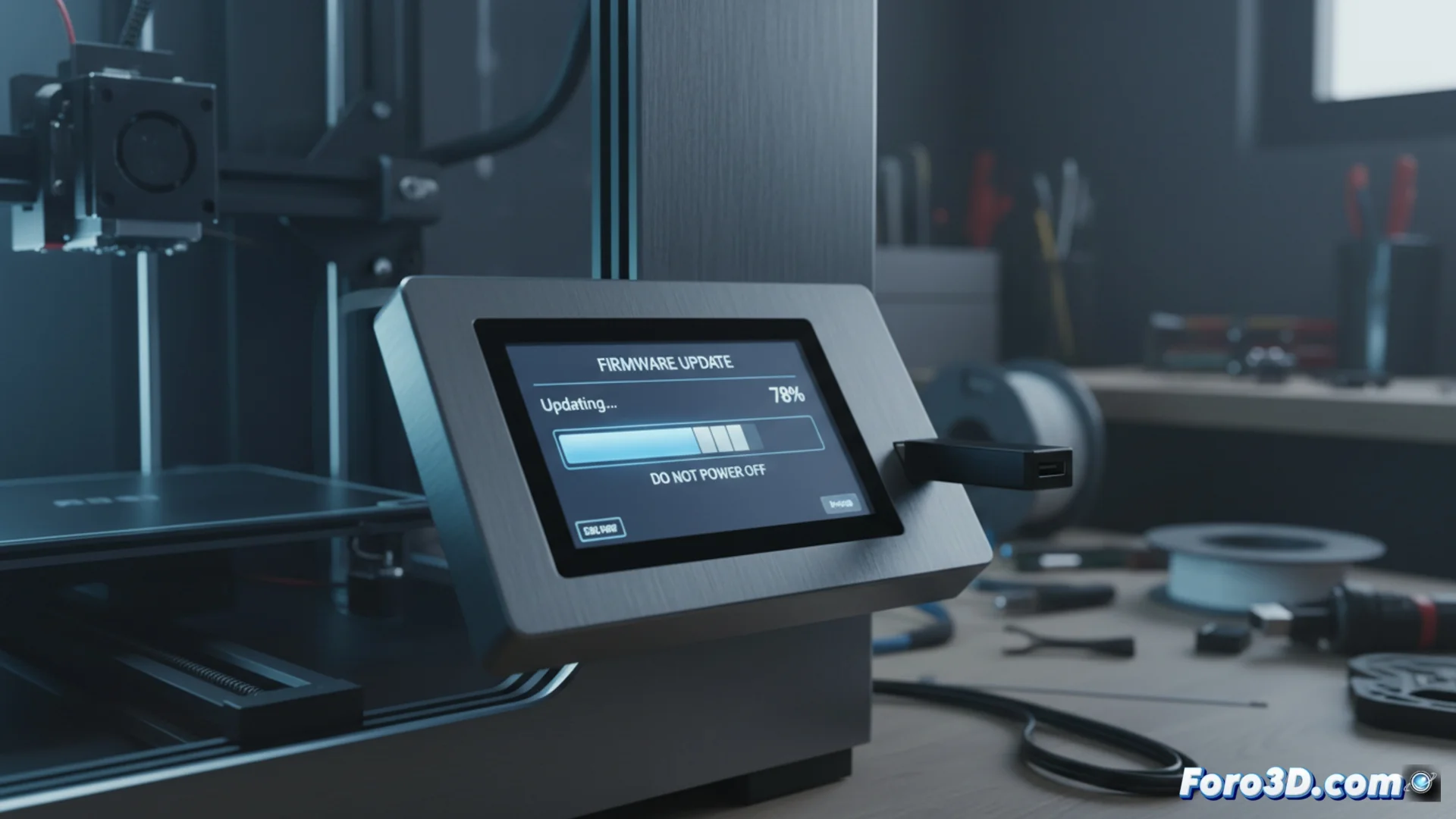
Uma vez iniciado, a tela mostrará o progresso. É vital não interromper o fornecimento elétrico nem desligar a máquina durante esses minutos. A impressora reiniciará sozinha ao terminar. Este é o momento mais delicado para o dispositivo, por isso recomenda-se não usá-la para nada mais e simplesmente supervisionar que tudo finalize corretamente. ✅