Cómo actualizar el firmware de la impresora Creality K1 Max
Cómo actualizar el firmware de la impresora Creality K1 Max
Renovar el software interno de tu impresora Creality K1 Max es una operación clave para activar mejoras y solucionar problemas. Este procedimiento, aunque sencillo, requiere seguir unos pasos precisos para evitar contratiempos. 🛠️
Obtener y preparar los elementos necesarios
El primer paso consiste en descargar el archivo de firmware más reciente desde el sitio web oficial de Creality, verificando que corresponde al modelo K1 Max. Necesitarás una memoria USB que debes formatear previamente con el sistema de archivos FAT32 para garantizar compatibilidad.
Preparativos esenciales:- Conseguir el archivo .bin desde la fuente oficial de Creality.
- Asegurarte de que la unidad USB está formateada en FAT32.
- Copiar el archivo a la raíz del pendrive, sin meterlo en carpetas.
La fase de preparación es fundamental: un archivo incorrecto o una USB mal formateada impedirán que la impresora detecte la actualización.
Ejecutar la instalación del nuevo firmware
Con la unidad USB lista, conecta el pendrive al puerto correspondiente de la K1 Max mientras la máquina está completamente apagada. No la enciendas todavía. Este orden permite que el sistema reconozca el medio de almacenamiento al arrancar. 🔌
Secuencia de actualización:- Encender la impresora y esperar a que cargue la interfaz principal.
- Navegar al menú de ajustes y seleccionar la opción sistema.
- Pulsar en actualización de firmware y elegir el archivo .bin correcto de la lista.
- Confirmar la selección para iniciar el proceso automáticamente.
Completar el proceso con seguridad
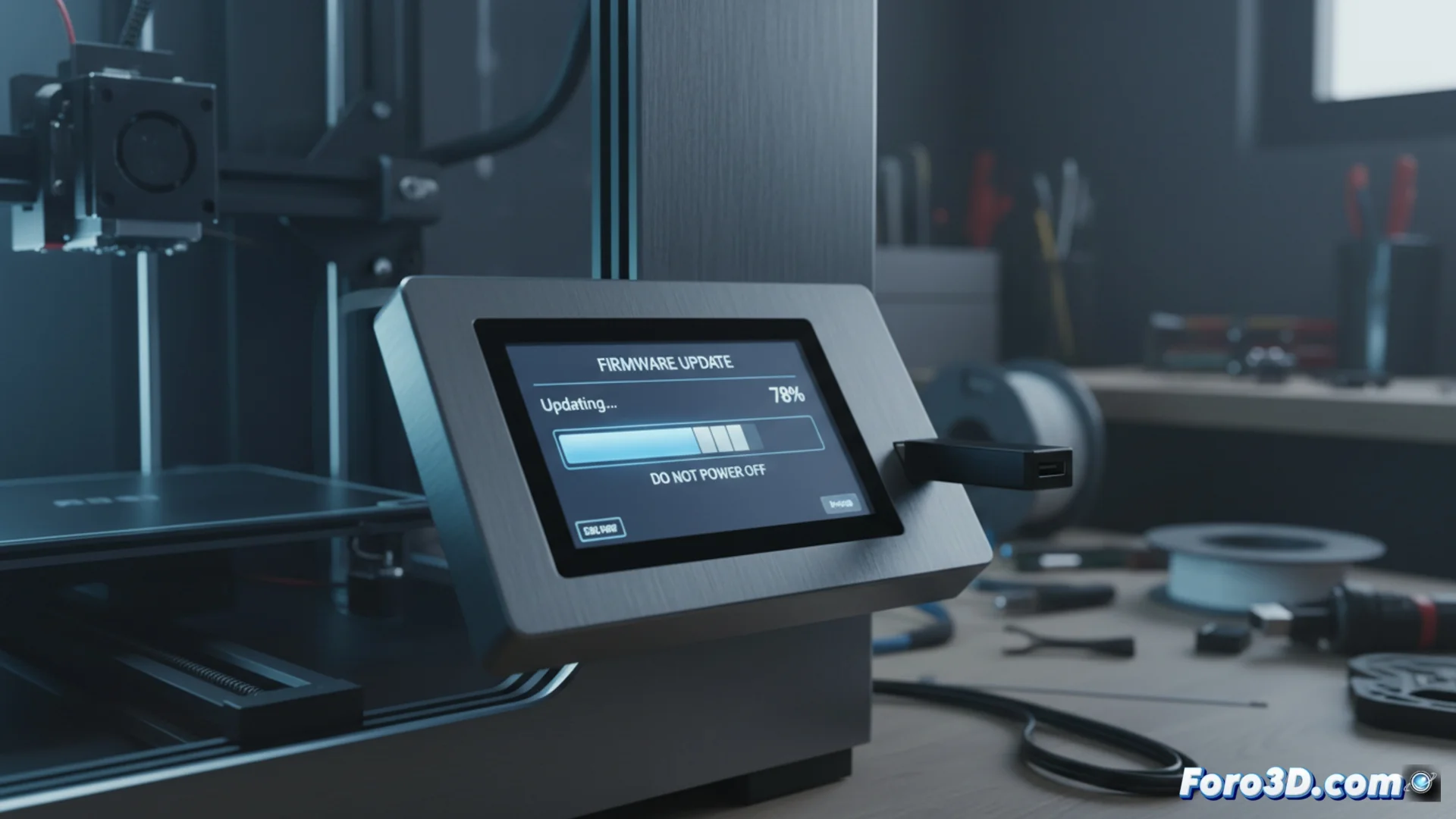
Una vez comience, la pantalla mostrará el progreso. Es vital no interrumpir el suministro eléctrico ni apagar la máquina durante estos minutos. La impresora se reiniciará por sí sola al terminar. Este es el momento más delicado para el dispositivo, por lo que se recomienda no usarla para nada más y simplemente supervisar que todo finalice correctamente. ✅