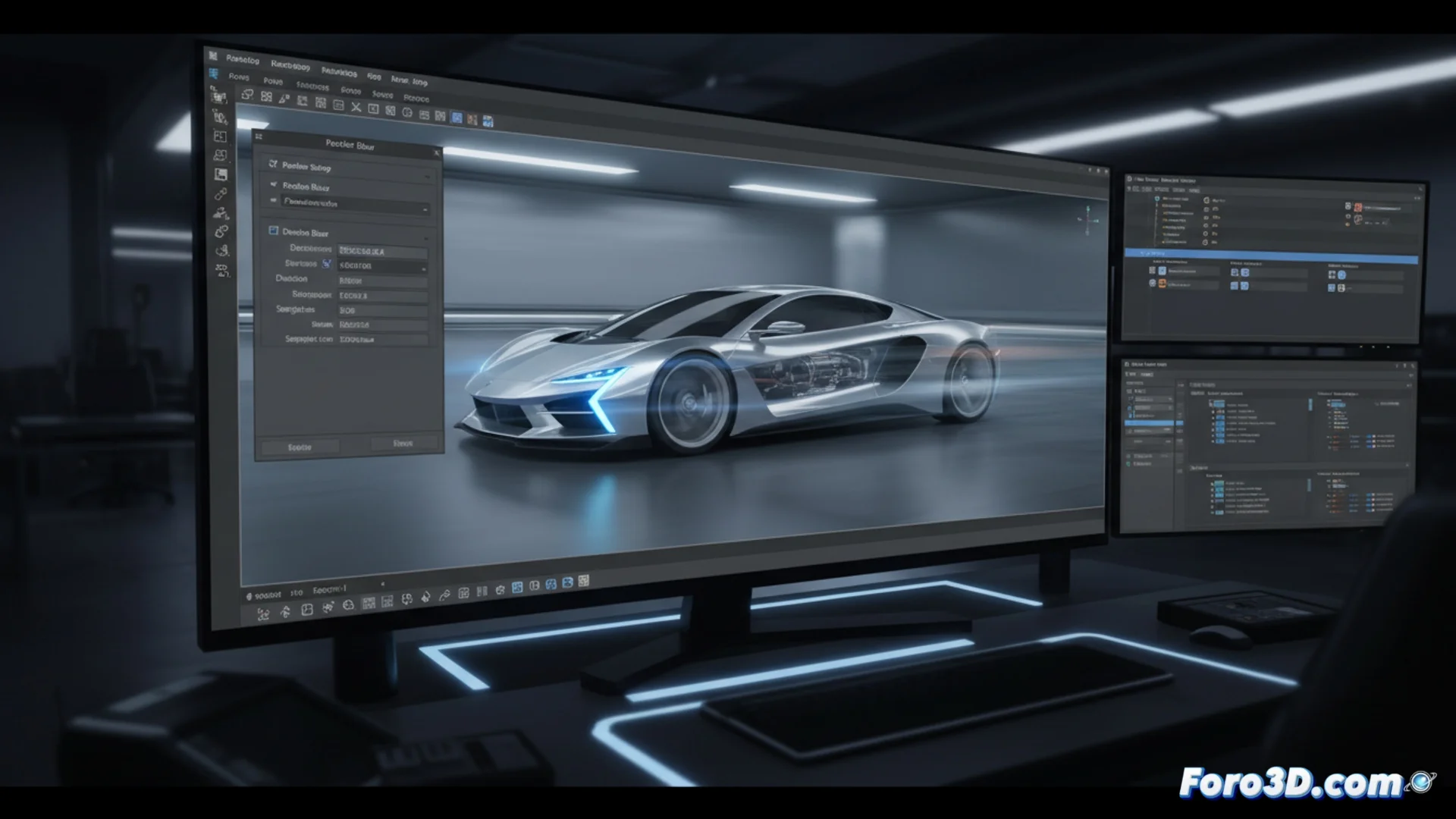
Como ativar e configurar o desfoque de movimento no 3ds Max
O desfoque de movimento replica como os sensores de uma câmera física registram elementos que se deslocam em alta velocidade. Para simular esse fenômeno de forma convincente em seus renders, é necessário ativar a função em dois locais distintos dentro do 3ds Max. 🎬
Habilitar o efeito no sistema de renderização
O primeiro passo crucial é realizado na janela de Render Setup. Vá até a aba Renderer e localize a caixa de seleção denominada Motion Blur. Ao marcá-la, você poderá selecionar um método de cálculo, sendo os mais comuns Object (Objeto) e Image (Imagem). Esse ajuste global permite que o motor de renderização processe o efeito.
Passos para ativar globalmente:- Abra a janela de diálogo Render Setup (F10).
- Navegue até a aba Renderer.
- Marque a caixa Motion Blur.
- Escolha o método, como Object ou Image.
Sem ativar essa propriedade por objeto, o elemento aparecerá completamente nítido, quebrando a ilusão de movimento na cena.
Ajustar os parâmetros principais
A partir do Render Setup também se controlam os valores que definem a intensidade e fidelidade do desfoque. O parâmetro Duration (Frames) é fundamental, pois determina quantos fotogramas se sobrepõem para criar a trilha de movimento; incrementar esse número faz com que o efeito seja mais longo e notável. A escolha entre Object e Image afeta o desempenho e a precisão: o primeiro calcula o desfoque por geometria durante o render, oferecendo maior exatidão, enquanto o segundo o aplica como um filtro de pós-processamento, sendo geralmente mais rápido. ⚙️
Diferenças principais entre os métodos:- Object: Processa o desfoque durante a renderização, manipulando a geometria. É mais preciso, mas consome mais recursos.
- Image: Aplica o desfoque após renderizar, como um filtro de imagem. Geralmente é mais rápido, mas pode perder detalhes.
Ativar o efeito em cada objeto
Configurar o render não é suficiente. Cada malha, luz ou auxiliar que deva mostrar desfoque precisa ter sua propriedade individual ativada. Para fazer isso, selecione o objeto, clique com o botão direito e escolha Object Properties. Na janela que aparece, procure a seção Motion Blur e selecione a mesma modalidade (Object ou Image) configurada no render. Esse passo é obrigatório; caso contrário, o objeto aparecerá congelado no tempo. 🚗💨
Um render sem esse efeito pode fazer com que um veículo de corrida pareça estacionado, não que esteja cruzando a pista em alta velocidade. Dominar a duração do desfoque e sua aplicação por objeto é chave para produzir animações e renders com um realismo cinematográfico impactante.