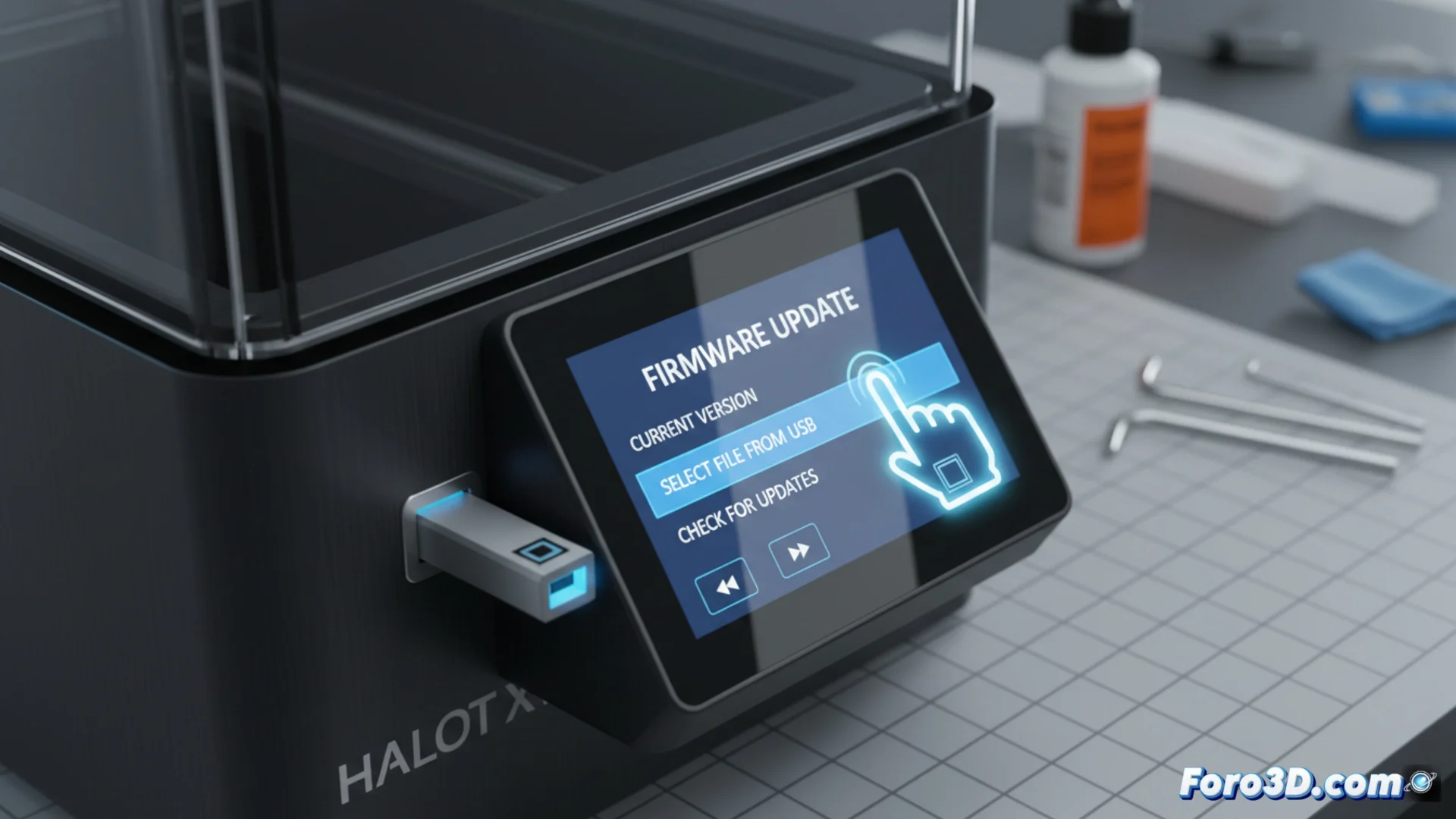
Atualizar o firmware da impressora Creality Halot-X1
Manter o firmware da sua impressora 3D atualizado é fundamental para otimizar seu desempenho e acessar novas funções. No caso da Creality Halot-X1, este procedimento é simples se forem seguidos os passos corretos e tomadas precauções básicas. 🛠️
Preparar os arquivos e o pendrive
O primeiro passo consiste em obter o arquivo oficial mais recente. Acesse o portal de suporte da Creality e procure a seção específica para o seu modelo Halot-X1. Baixe o pacote compactado e extraia-o no seu computador para localizar o arquivo principal, que geralmente tem a extensão .bin. Para a transferência, você precisará de um pendrive de capacidade reduzida, idealmente de 8 GB ou menos. Este pendrive deve ser formatado com o sistema de arquivos FAT32. Copie o arquivo .bin diretamente na raiz do pendrive, sem colocá-lo em subpastas. 📂
Passos chave para preparar:- Obter o firmware do site oficial da Creality.
- Extrair o arquivo .bin do pacote compactado baixado.
- Formatar um pendrive pequeno com FAT32 e copiar o .bin em sua raiz.
Nunca interrompa a energia elétrica durante a gravação do novo firmware, é o momento mais crítico para a eletrônica da máquina.
Executar a instalação na impressora
Com o arquivo pronto no pendrive, prossiga para a instalação física. Certifique-se de que a Halot-X1 esteja completamente desligada. Insira o pendrive na porta correspondente da impressora. Ligue o equipamento e, usando a tela sensível ao toque, acesse o menu de configuração. Lá, selecione a opção para atualizar o firmware. A interface mostrará o arquivo detectado; confirme que deseja continuar. 🔄
Sequência de instalação:- Conectar o pendrive com a impressora desligada.
- Ligar e navegar pelo menu tátil até a opção de atualizar.
- Selecionar o arquivo .bin e confirmar para iniciar o processo.
Finalizar o processo com segurança
Uma vez confirmado, a atualização começará de forma automática. A tela pode mostrar uma barra de progresso. É imperativo não manipular a impressora neste momento: não a desligue, não desconecte o pendrive e, acima de tudo, evite cortes de eletricidade. Aguarde até que o sistema reinicie por si só e volte à tela inicial habitual. Só então você poderá remover o pendrive e usar a impressora normalmente. Para maior segurança, evite realizar a atualização durante tempestades ou com equipamentos de alto consumo conectados ao mesmo circuito. ✅