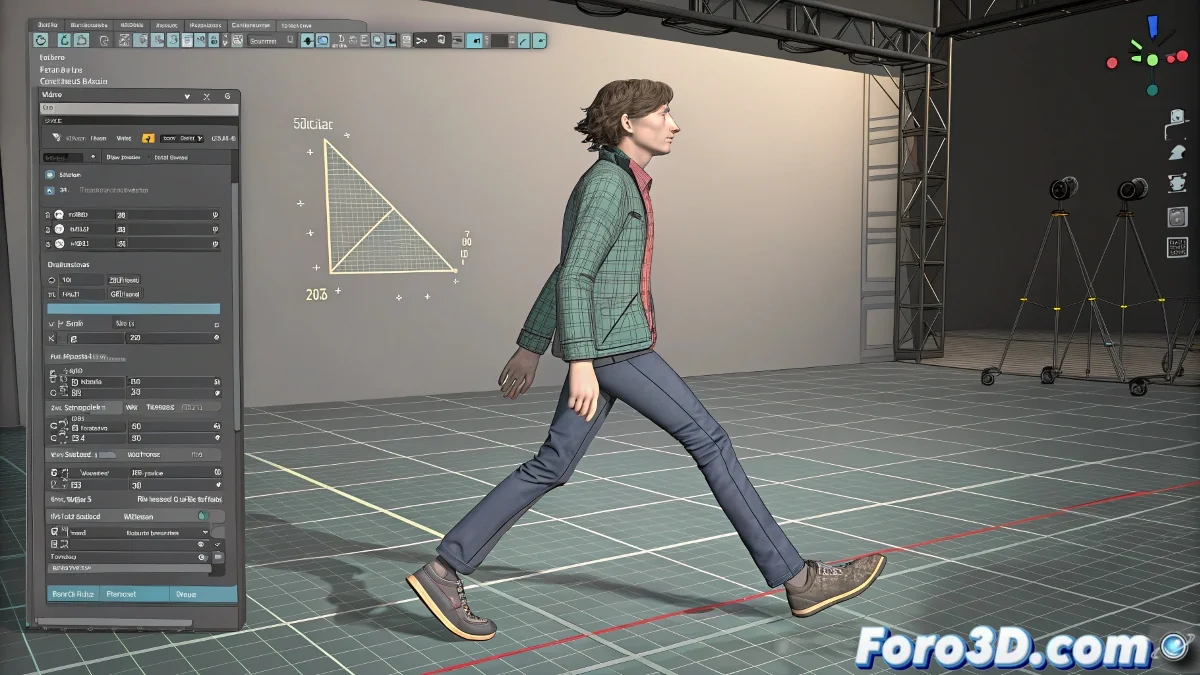
Quando o Biped decide que sua animação não lhe agrada
Você criou uma caminhada perfeita com Multiple Steps, adicionou um aceno manual com amor e detalhe, e quando tenta voltar à caminhada... ¡o Biped apaga tudo como se nada tivesse acontecido! 😤 Não é um erro, é que o Biped tem a memória de um peixe dourado e precisa que o guie com mão firme.
O Motion Mixer: sua salvação
Para evitar que uma animação pise na outra, siga este fluxo de trabalho:
- Converta a animação automática em chaves manuais
- Selecione os fotogramas chave e salve-os como Biped Clip
- Adicione o clipe ao Motion Mixer em uma pista nova
- Repita o processo com cada animação adicional
"O Motion Mixer é como um DJ de animações: mistura, ajusta e evita que tudo soe mal."
Por que o Biped se comporta assim?
Ferramentas como Multiple Steps estão projetadas para gerar movimentos do zero, não para editar animações existentes. É como se você dissesse a um ator: "Esqueça tudo o que ensaiamos, comece de novo". A solução está em trabalhar por camadas e não depender da automação para tudo. 🎭
Dicas para transições fluidas
- 🔹 Ajuste os blends entre clipes para evitar saltos bruscos
- 🔹 Use camadas separadas para corpo superior/inferior
- 🔹 Salve versões de backup antes de aplicar mudanças grandes
E lembre-se: se o seu personagem terminar acenando como um robô com curto-circuito, você sempre pode dizer que é um estilo artístico. Afinal, no mundo do 3D às vezes os erros se tornam os melhores efeitos. 🤖💥