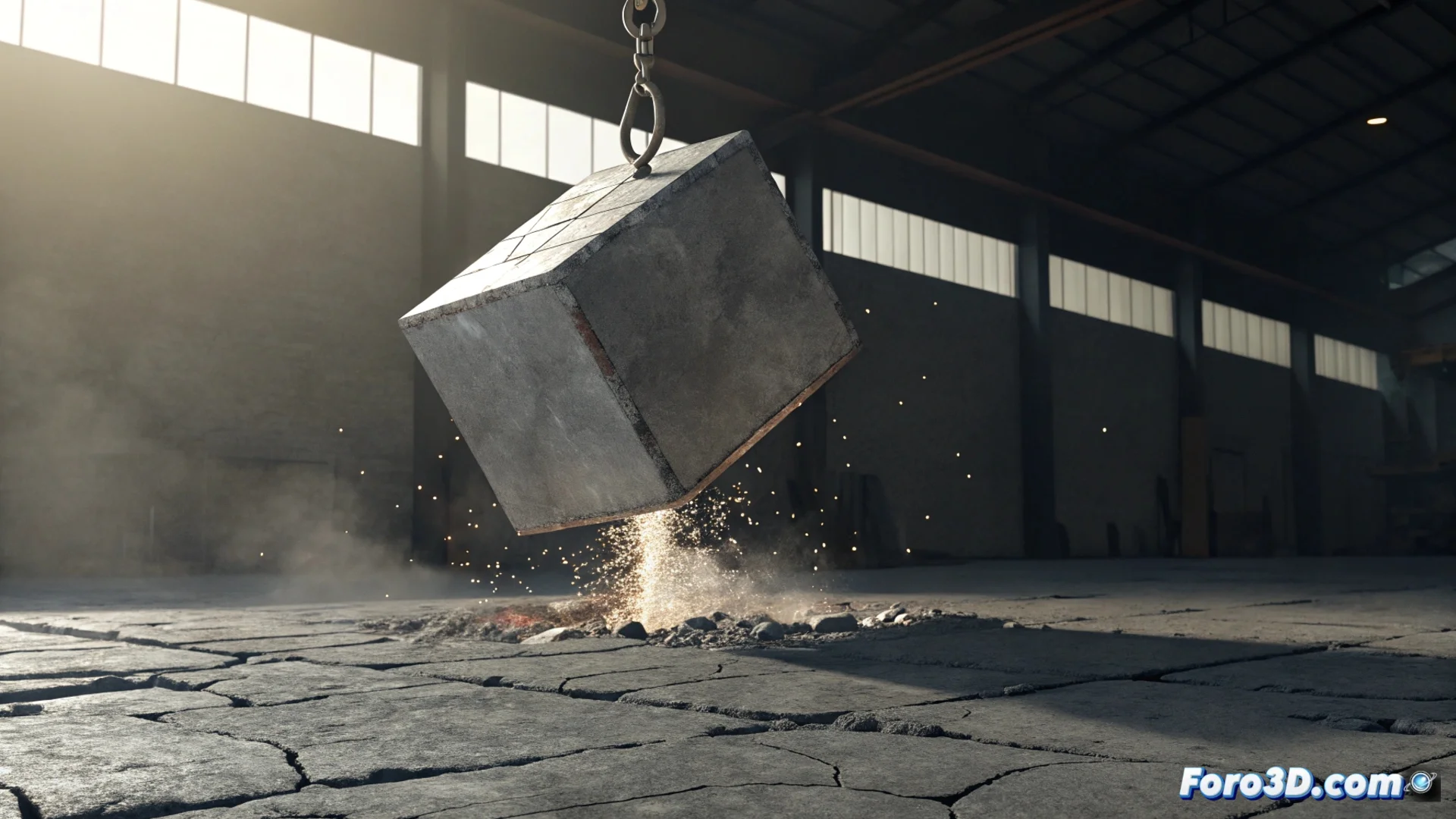
Simular um impacto contra o chão no Blender
Criar a ilusão de um objeto colidindo contra uma superfície é uma tarefa comum em animação 3D. No Blender, você pode conseguir isso de forma eficaz aproveitando seu sistema de física de corpos rígidos integrado. Este método automatiza o cálculo de colisões e movimentos, economizando muito trabalho manual. 🎯
Configurar os elementos para a colisão
O primeiro passo é definir qual objeto se moverá e qual será a superfície estática. Selecione o modelo que cairá, como uma esfera ou um cubo, e no painel de propriedades, adicione um modificador do tipo Rigid Body. Defina seu tipo como Active e atribua um valor de massa. Depois, selecione o plano que fará de chão e adicione também um corpo rígido, mas configurado como Passive, o que o manterá fixo em seu lugar.
Passos chave para a configuração inicial:- Atribuir um corpo rígido Ativo ao objeto que cai e definir sua massa.
- Converter o plano do chão em um corpo Passivo e imóvel.
- Ajustar a posição inicial do objeto ativo, posicionando-o no ar para que tenha espaço para cair.
A potência do motor de física do Blender reside em simular interações realistas como a gravidade, a inércia e as colisões de forma automática.
Executar e controlar a simulação física
Para que a gravidade atue, vá às propriedades da cena, aba Scene, e localize a seção Rigid Body World. Aqui você pode modificar a força da gravidade. Com tudo pronto, posicione a cabeça de tempo no fotograma inicial e pressione Alt + A para reproduzir e calcular a simulação. O Blender gerará a animação da queda, do impacto e de qualquer rebote. 🚀
Refinar o comportamento do impacto:- Modifique os valores de Bounciness (rebote) e Friction (fricção) nas propriedades do corpo ativo para controlar como ele interage com o chão.
- Adicione realismo inserindo um fotograma chave do tipo Shake na câmera no momento exato do choque.
- Para um efeito visual mais avançado, use o modificador Dynamic Paint no chão para gerar uma mancha ou deformação temporária no ponto de contato.
Considerações finais para o seu projeto
É crucial lembrar que o Blender deve pré-calcular ou fazer bake dos dados da simulação física. A complexidade da malha do objeto que cai influencia diretamente no tempo que esse processo levará; uma geometria muito densa pode desacelerá-lo significativamente. Planeje esse tempo de cálculo no seu fluxo de trabalho para obter os melhores resultados. ✅