Simular un impacto contra el suelo en Blender
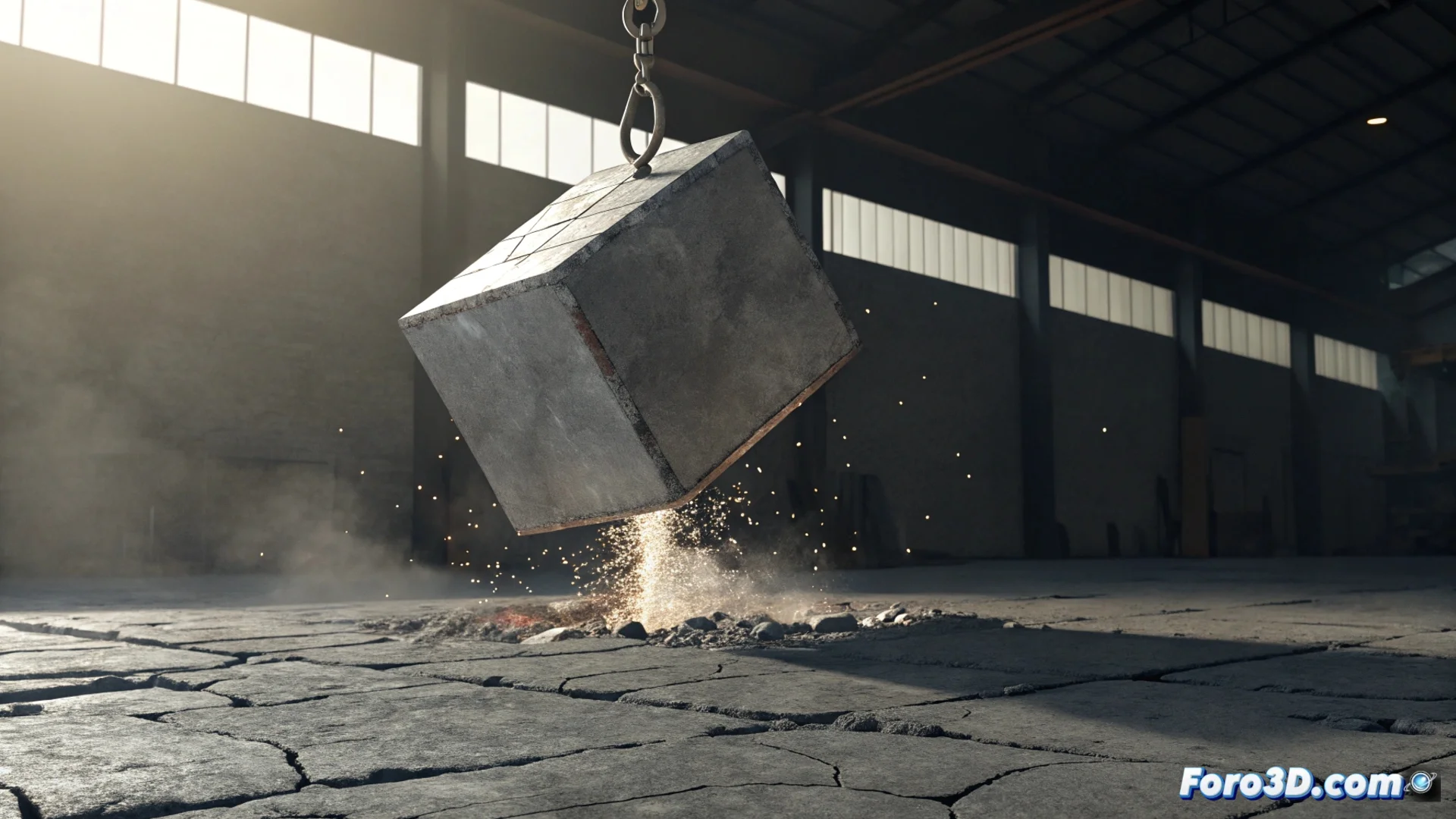
Simular un impacto contra el suelo en Blender
Crear la ilusión de un objeto chocando contra una superficie es una tarea común en animación 3D. En Blender, puedes lograrlo de manera eficaz aprovechando su integrado sistema de física de cuerpos rígidos. Este método automatiza el cálculo de colisiones y movimientos, ahorrándote mucho trabajo manual. 🎯
Configurar los elementos para la colisión
El primer paso es definir qué objeto se moverá y cuál será la superficie estática. Selecciona el modelo que caerá, como una esfera o un cubo, y en el panel de propiedades, añade un modificador de tipo Rigid Body. Establece su tipo como Active y asigna un valor de masa. Después, selecciona el plano que hará de suelo y añádele también un cuerpo rígido, pero configurado como Passive, lo que lo mantendrá fijo en su lugar.
Pasos clave para la configuración inicial:- Asignar un cuerpo rígido Activo al objeto que cae y definir su masa.
- Convertir el plano del suelo en un cuerpo Pasivo e inmóvil.
- Ajustar la posición inicial del objeto activo, colocándolo en el aire para que tenga espacio para caer.
La potencia del motor de física de Blender reside en simular interacciones realistas como la gravedad, la inercia y las colisiones de forma automática.
Ejecutar y controlar la simulación física
Para que la gravedad actúe, dirígete a las propiedades de la escena, pestaña Scene, y localiza la sección Rigid Body World. Aquí puedes modificar la fuerza de la gravedad. Con todo listo, sitúa el cabezal de tiempo en el fotograma inicial y presiona Alt + A para reproducir y calcular la simulación. Blender generará la animación de la caída, el impacto y cualquier rebote. 🚀
Refinar el comportamiento del impacto:- Modifica los valores de Bounciness (rebote) y Friction (fricción) en las propiedades del cuerpo activo para controlar cómo interactúa con el suelo.
- Añade realismo insertando un fotograma clave de tipo Shake en la cámara en el momento exacto del choque.
- Para un efecto visual más avanzado, usa el modificador Dynamic Paint en el suelo para generar una mancha o deformación temporal en el punto de contacto.
Consideraciones finales para tu proyecto
Es crucial recordar que Blender debe precalcular o hacer bake de los datos de la simulación física. La complejidad de la malla del objeto que cae influye directamente en el tiempo que tardará este proceso; una geometría muy densa puede ralentizarlo significativamente. Planifica este tiempo de cálculo en tu flujo de trabajo para obtener los mejores resultados. ✅