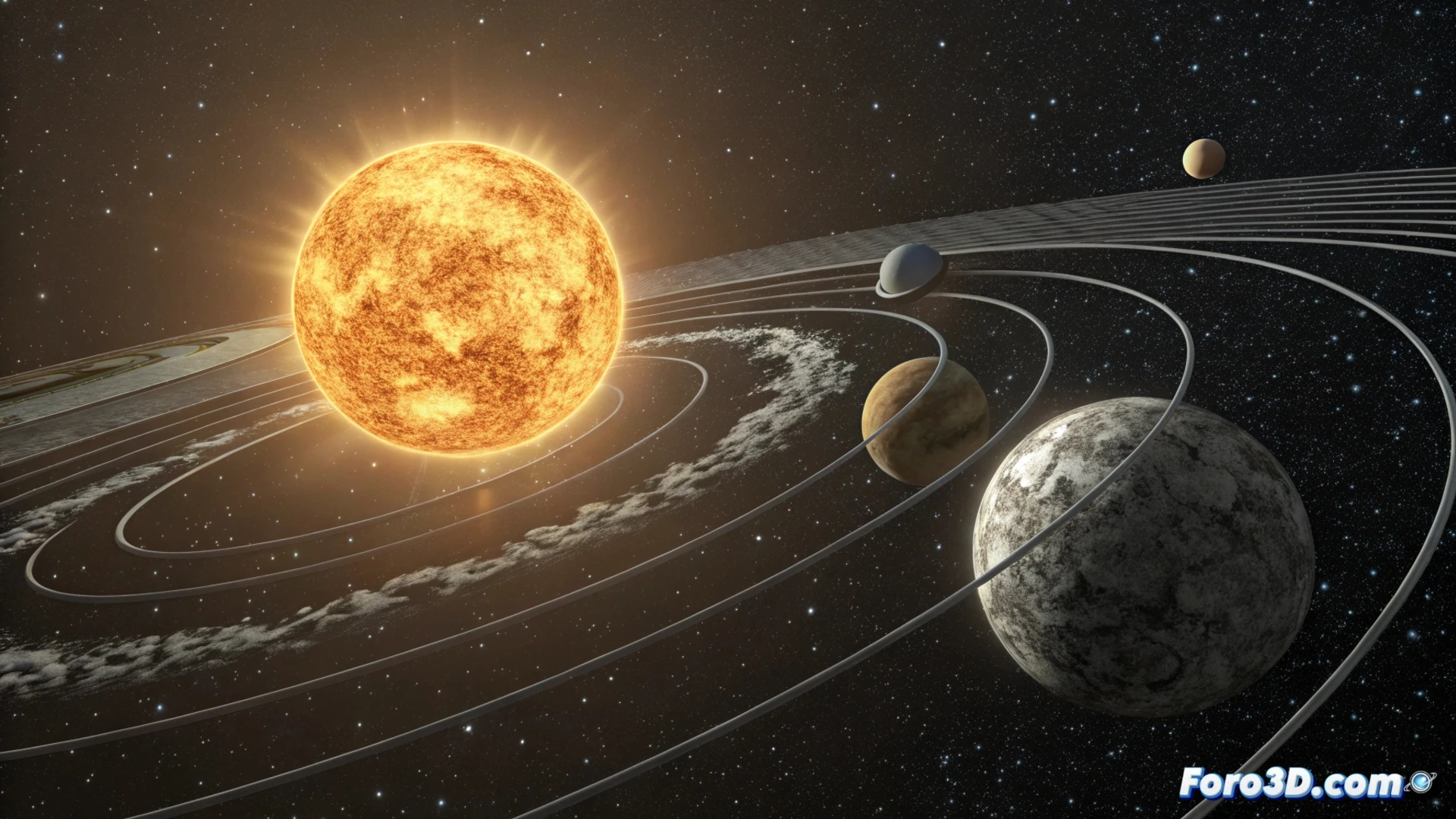
Simular o movimento orbital no Cinema 4D com hierarquias e splines
Criar uma representação animada do sistema solar dentro do Cinema 4D é um exercício excelente para dominar conceitos de hierarquia e animação por trajetória. Este tutorial te guiará passo a passo para produzir uma simulação do movimento entre o Sol, a Terra e a Lua de forma eficiente e visualmente clara. 🪐
Organizar a cena com uma hierarquia lógica
O primeiro passo após modelar ou importar os três corpos celestes é estruturar sua relação pai-filho. Coloque o objeto Lua como filho direto do objeto Terra. Por sua vez, converta o objeto Terra em filho do objeto Sol. Essa configuração faz com que qualquer transformação aplicada a um objeto pai seja transmitida automaticamente a seus filhos, simplificando enormemente o controle da animação.
Vantagens chave dessa estrutura:- Movimento herdado: A Terra arrasta consigo a Lua em sua viagem ao redor do Sol.
- Centros de rotação naturais: A Lua orbitará de forma nativa ao redor de seu planeta.
- Cena organizada: O Administrador de objetos se mantém limpo e fácil de entender.
Uma hierarquia bem planejada é a base para animar sistemas complexos de maneira intuitiva.
Definir as trajetórias com Align to Spline
Para que os planetas sigam uma órbita elíptica, você precisa definir um caminho. Crie um spline circular e modifique seu raio para representar a órbita terrestre. Selecione o objeto Terra e adicione a ele a etiqueta Align to Spline. Em seus parâmetros, atribua o spline circular ao campo Spline Path. Anime a porcentagem de Position de 0% até 100% ao longo da linha de tempo para gerar o movimento de translação. Repita esse processo para a Lua, usando um spline menor cujo centro seja a Terra. 🌍
Passos para configurar a etiqueta:- Criar o spline que atuará como caminho orbital.
- Aplicar a etiqueta Align to Spline ao objeto que deve orbitar.
- Vincular o spline no parâmetro Spline Path da etiqueta.
- Animar o atributo Position para gerar o deslocamento.
Ajustar a escala de tempo e o tamanho
As velocidades orbitais reais são muito diferentes. Você pode simular isso no Cinema 4D. Se decidir que 360 fotogramas equivalem a um ano terrestre, a Position da Terra em seu spline deve completar os 100% nesse lapso. Para a Lua, que dá uma volta completa em aproximadamente 28 dias, você deve animar seu parâmetro de posição muito mais rápido para completar múltiplos ciclos nos mesmos 360 fotogramas. Use a janela de Timeline para sincronizar e revisar ambos os movimentos. Além disso, ajuste as escalas dos objetos para que sejam proporcionais, embora muitas vezes sejam exageradas para visualizar melhor a cena. ⏱️
Com esse método, o Sol permanecerá estático no centro da composição, atuando como o ponto focal gravitacional ao redor do qual gira todo o sistema. Essa abordagem não só é tecnicamente sólida, mas também facilita controlar e modificar a animação de forma global.