Simular el movimiento orbital en Cinema 4D con jerarquías y splines
Simular el movimiento orbital en Cinema 4D con jerarquías y splines
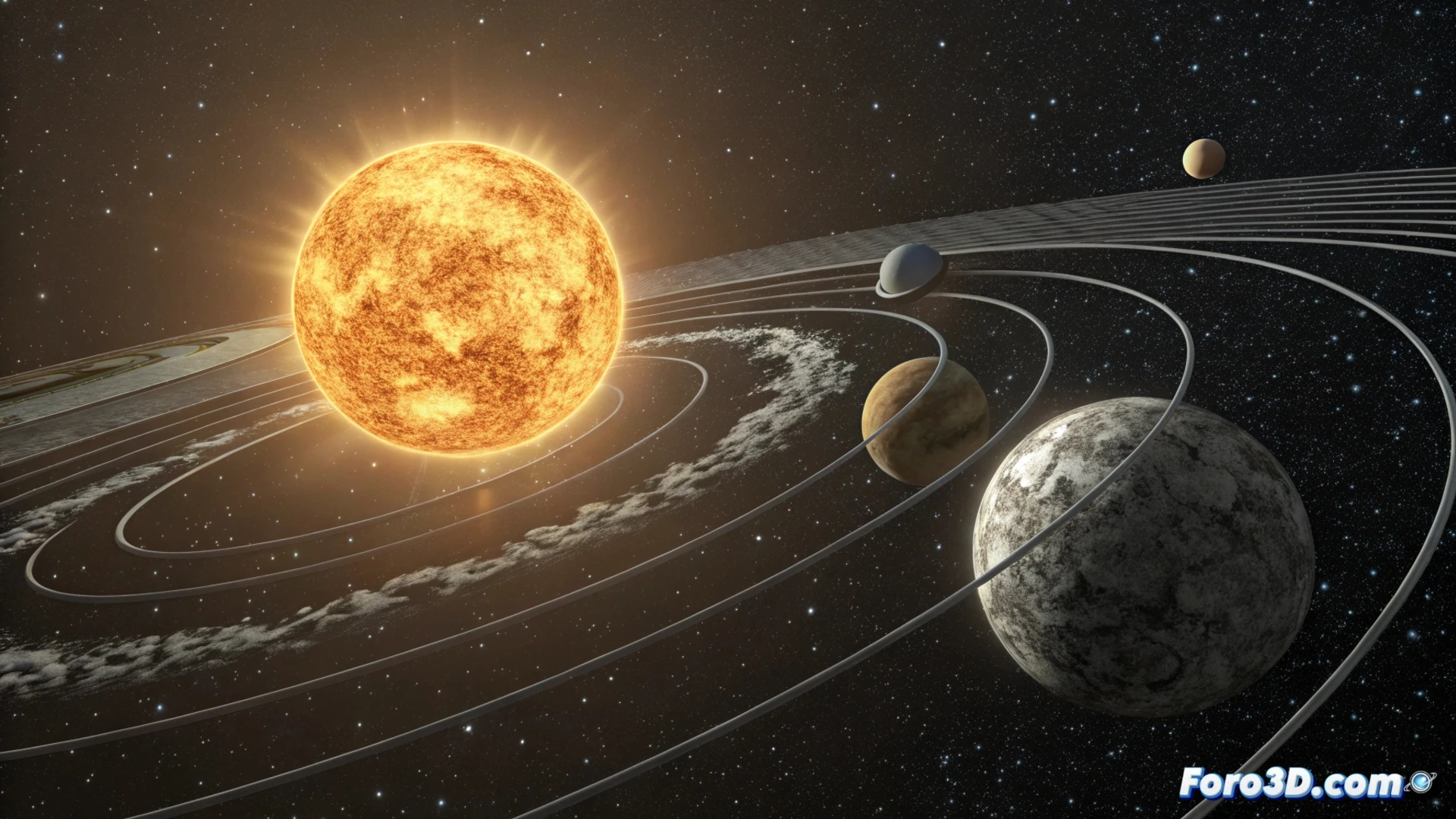
Crear una representación animada del sistema solar dentro de Cinema 4D es un ejercicio excelente para dominar conceptos de jerarquía y animación por trayectoria. Este tutorial te guiará paso a paso para producir una simulación del movimiento entre el Sol, la Tierra y la Luna de forma eficiente y visualmente clara. 🪐
Organizar la escena con una jerarquía lógica
El primer paso tras modelar o importar los tres cuerpos celestes es estructurar su relación padre-hijo. Coloca el objeto Luna como hijo directo del objeto Tierra. A su vez, convierte el objeto Tierra en hijo del objeto Sol. Esta configuración hace que cualquier transformación aplicada a un objeto padre se transmita automáticamente a sus hijos, simplificando enormemente el control de la animación.
Ventajas clave de esta estructura:- Movimiento heredado: La Tierra arrastra consigo a la Luna en su viaje alrededor del Sol.
- Centros de rotación naturales: La Luna orbitará de forma nativa alrededor de su planeta.
- Escena ordenada: El Administrador de objetos se mantiene limpio y fácil de entender.
Una jerarquía bien planeada es la base para animar sistemas complejos de manera intuitiva.
Definir las trayectorias con Align to Spline
Para que los planetas sigan una órbita elíptica, necesitas definir un camino. Crea un spline circular y modifica su radio para representar la órbita terrestre. Selecciona el objeto Tierra y añádele la etiqueta Align to Spline. En sus parámetros, asigna el spline circular al campo Spline Path. Anima el porcentaje de Position desde 0% hasta 100% a lo largo de la línea de tiempo para generar el movimiento de traslación. Repite este proceso para la Luna, usando un spline más pequeño cuyo centro sea la Tierra. 🌍
Pasos para configurar la etiqueta:- Crear el spline que actuará como camino orbital.
- Aplicar la etiqueta Align to Spline al objeto que debe orbitar.
- Vincular el spline en el parámetro Spline Path de la etiqueta.
- Animar el atributo Position para generar el desplazamiento.
Ajustar la escala de tiempo y el tamaño
Las velocidades orbitales reales son muy diferentes. Puedes simular esto en Cinema 4D. Si decides que 360 fotogramas equivalen a un año terrestre, la Position de la Tierra en su spline debe completar el 100% en ese lapso. Para la Luna, que da una vuelta completa en aproximadamente 28 días, debes animar su parámetro de posición mucho más rápido para completar múltiples ciclos en los mismos 360 fotogramas. Usa la ventana de Timeline para sincronizar y revisar ambos movimientos. Además, ajusta las escalas de los objetos para que sean proporcionales, aunque a menudo se exageran para visualizar mejor la escena. ⏱️
Con este método, el Sol permanecerá estático en el centro de la composición, actuando como el punto focal gravitacional alrededor del cual gira todo el sistema. Esta aproximación no solo es técnicamente sólida, sino que también facilita controlar y modificar la animación de forma global.