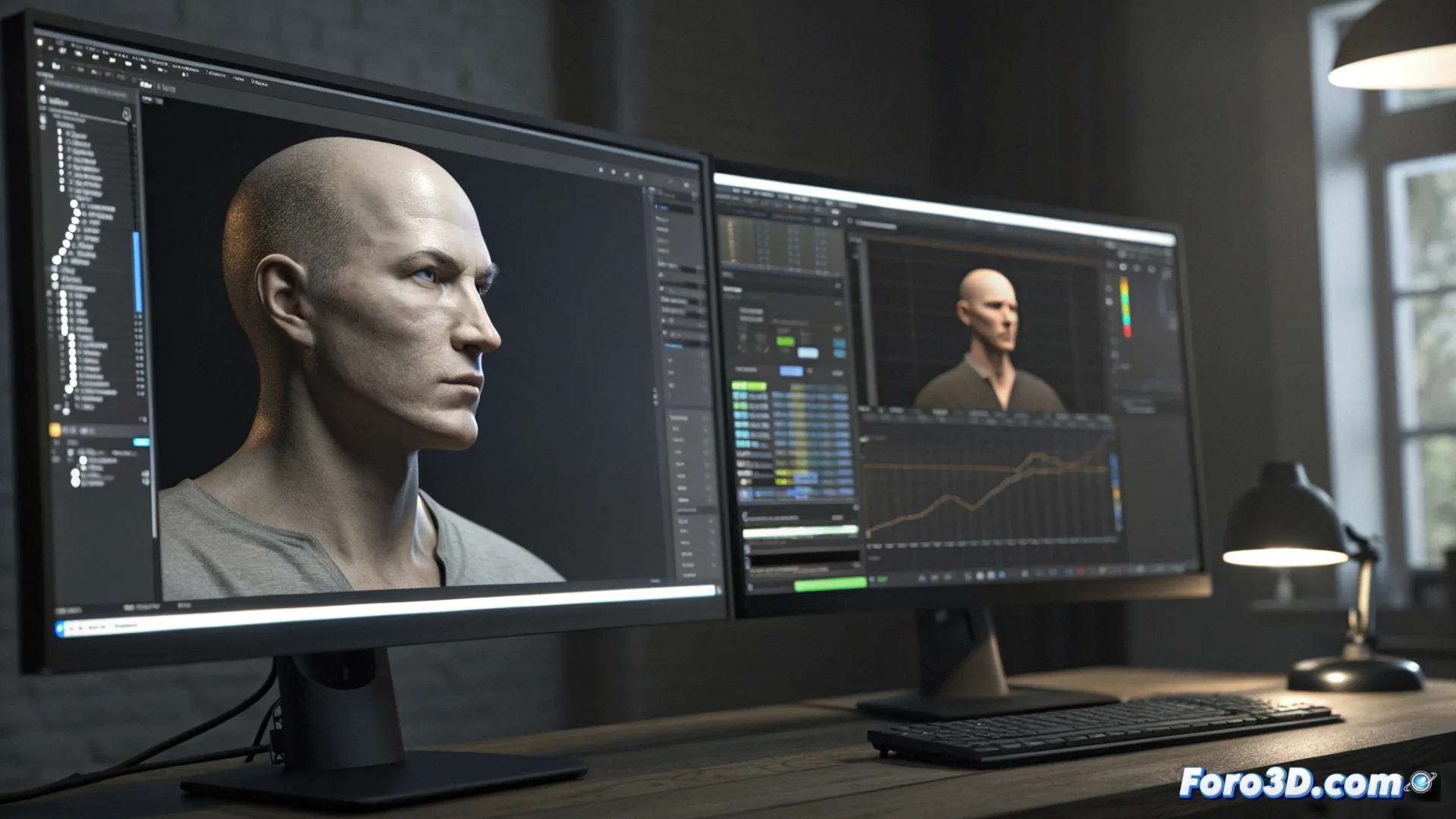
Importar animações faciais do Magpie para 3ds Max
Integrar rastreamento facial capturado no Magpie dentro do 3ds Max é um fluxo de trabalho eficaz para animar personagens. O processo central consiste em exportar os dados de um software e importá-los no outro, mantendo a coerência temporal. 🎭
Exportar os dados do Magpie Pro
O primeiro passo ocorre no Magpie Pro. Você deve ir até a aba designada para exportar e escolher o formato específico 3ds Max CSV. É crucial verificar que a taxa de quadros na cena do Magpie seja idêntica à configurada no seu projeto de 3ds Max. Isso garante que a animação seja reproduzida com a sincronização correta ao transferir a informação.
Pontos chave ao exportar:- Selecionar o formato de exportação correto: 3ds Max CSV.
- Garantir que a taxa de quadros coincida em ambos os ambientes.
- Revisar que os dados de rastreamento estejam limpos e completos.
A precisão na exportação define a fluidez da animação final no 3ds Max.
Configurar o alvo no 3ds Max
No 3ds Max, aplique o modificador Morpher ao modelo do seu personagem. Cada canal dentro deste modificador deve representar uma expressão facial concreta, como elevar uma sobrancelha ou franzir o lábio. Para vincular os dados depois sem problemas, a nomenclatura desses canais deve ser clara e, preferencialmente, coincidir com os nomes que o Magpie gera em seu arquivo CSV.
Preparar o modificador Morpher:- Aplicar o modificador Morpher ao objeto do personagem.
- Definir canais para cada movimento ou expressão facial específica.
- Organizar e nomear os canais de maneira lógica e identificável.
Executar a importação com MaxScript
Para transferir os dados, abra a janela de MaxScript no 3ds Max e execute o arquivo de script incluído com o Magpie Pro, tipicamente chamado MagpiePro_3dsMax_Import.ms. Essa ação abrirá uma interface onde você poderá carregar o arquivo CSV que exportou. O passo seguinte é associar manualmente cada traço de movimento da lista com seu canal correspondente no modificador Morpher do seu objeto. Finalize clicando no botão para importar; o script aplicará automaticamente a animação ao longo da linha do tempo. ✨
Ver como uma planilha cheia de números se transforma em uma animação facial expressiva é uma daquelas recompensas que justificam o trabalho de atribuir canais manualmente. Dominar este fluxo entre Magpie e 3ds Max permite produzir animações faciais complexas e naturais com maior eficiência.