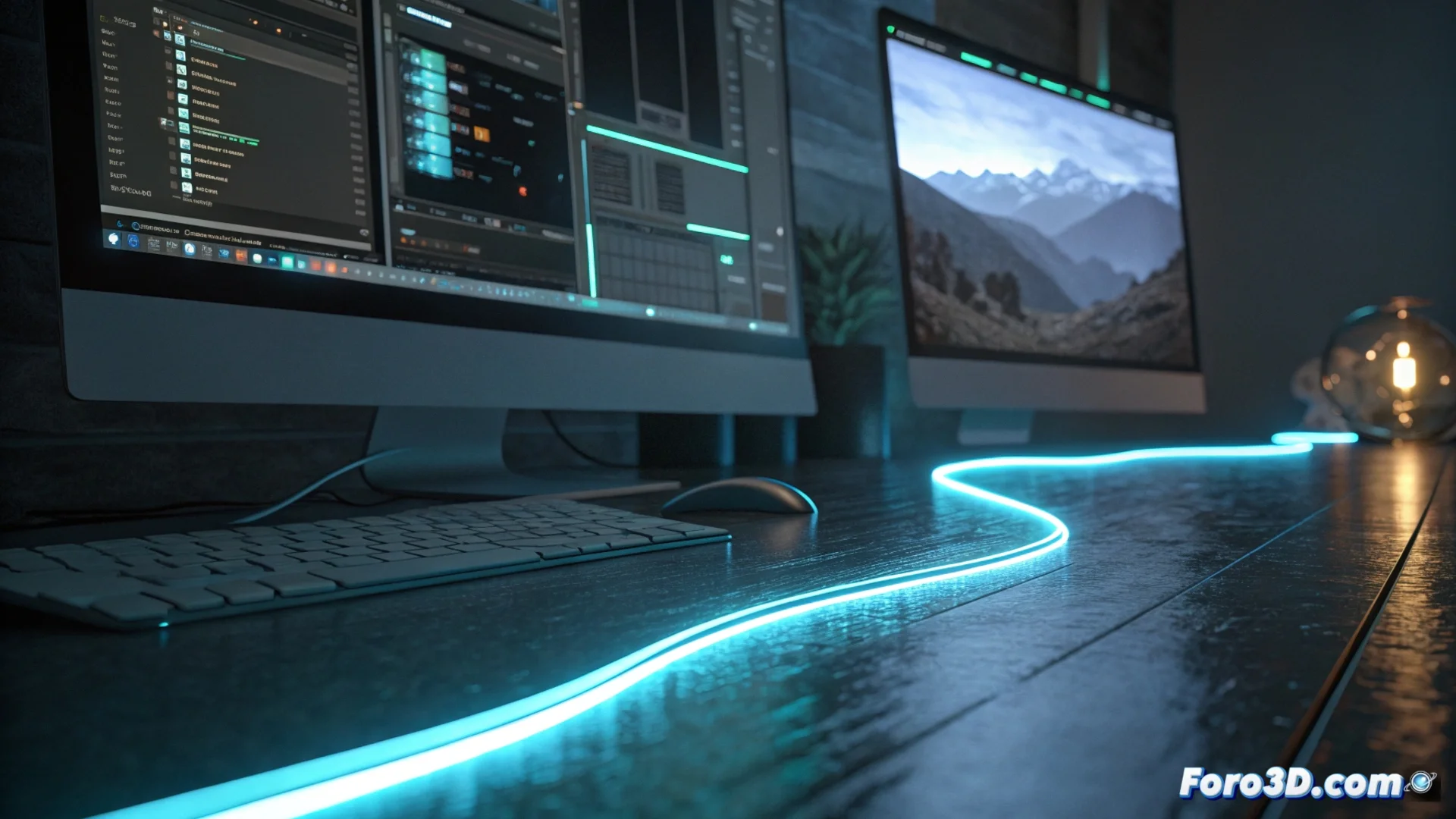
Gerar uma linha de luz no 3ds Max
Criar elementos luminosos é uma tarefa comum em visualização 3D. No 3ds Max, existem várias técnicas eficazes para produzir linhas de luz, desde modelar geometria simples até explorar as capacidades dos materiais. 🎨
Modelar objetos com emissão própria
Uma abordagem direta consiste em construir uma forma alongada e fina, como um cilindro achatado ou uma caixa com pouca profundidade. O passo crucial é atribuir um material que gere luz. Dentro do editor de materiais, selecione um Arnold Standard Surface ou um Physical Material e eleve o valor do parâmetro Emission. Isso fará com que o objeto brilhe intensamente ao renderizar, sem necessidade de uma fonte de luz externa.
Passos chave para este método:- Criar ou modelar a geometria base com a forma da linha desejada.
- Abrir o Slate Material Editor e escolher um material compatível com emissão.
- Procurar a seção Emission ou Self-Illumination e aumentar sua intensidade e escolher uma cor.
Não é sempre necessário simular a física complexa da luz; muitas vezes, um cilindro brilhante é a solução mais eficaz e rápida.
Usar o modificador Renderable Spline
Para linhas com traçados curvos ou formas orgânicas, o método ideal é usar splines. Desenhe a curva com as ferramentas de formas (Shapes). Em seguida, na aba de modificadores, aplique Renderable Spline. Ative a opção Enable In Renderer e defina uma espessura apropriada. Finalmente, atribua um material emissivo a esta spline para que ela se torne uma fonte de luz renderizada. ✨
Vantagens de usar splines renderizáveis:- Permitem traçados livres e complexos que seriam difíceis de modelar.
- A espessura é ajustável e não depende da geometria subdividida.
- Integram-se perfeitamente ao fluxo de trabalho de animação de caminhos.
Ajustar e controlar a emissão do material
A qualidade do resultado final depende de como você configura o material. Na aba de Emission, não ajuste apenas a intensidade, mas também a cor. Para efeitos mais dinâmicos, como um néon degradê ou piscadelas, conecte um mapa no slot de emissão. Um gradiente (Gradient Ramp) controlará a variação de brilho ao longo da linha, enquanto um mapa de ruído (Noise) pode simular irregularidades ou destellos intermitentes, adicionando realismo ao efeito luminoso.