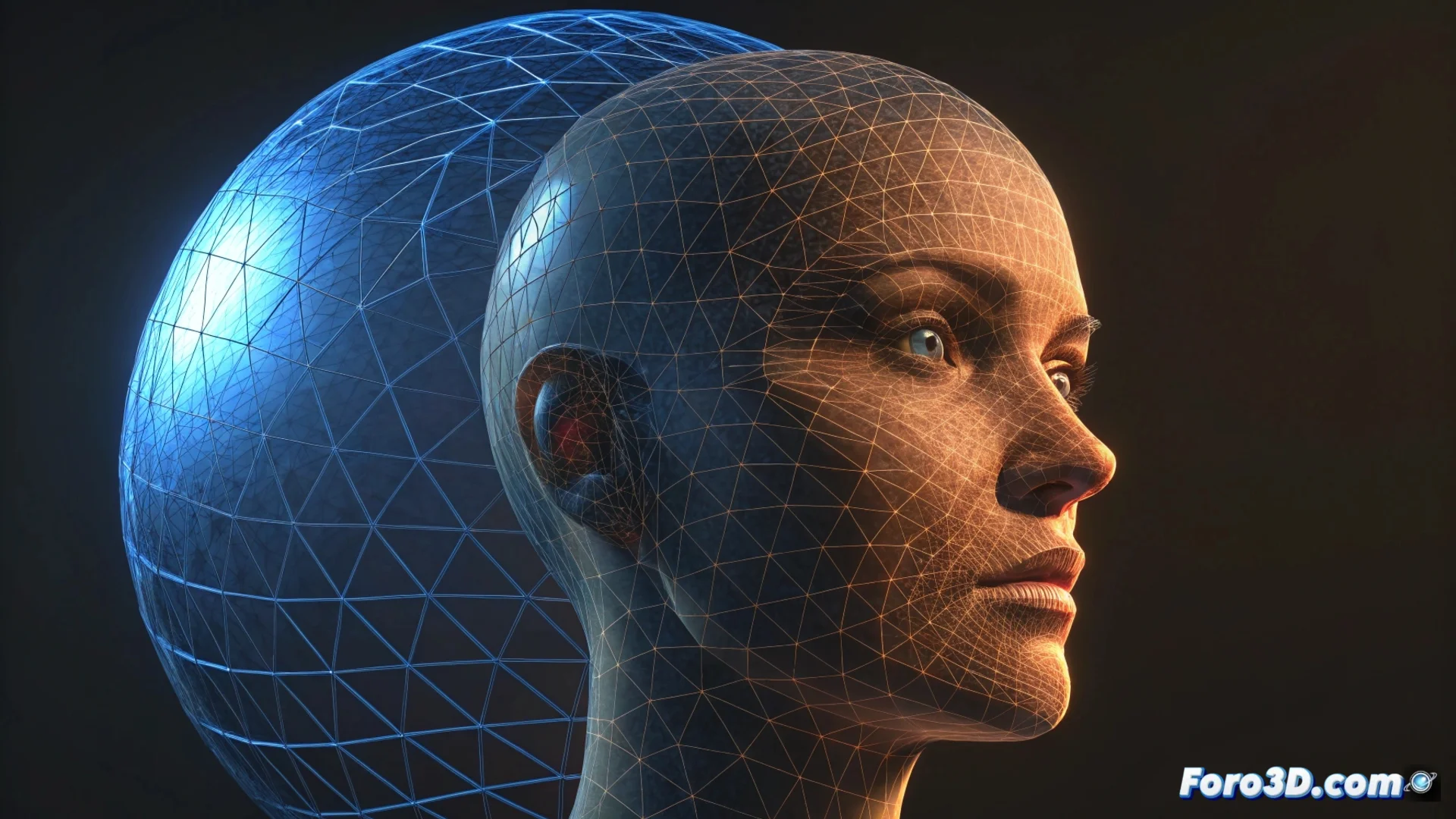
Gerar um morph de esfera para rosto no Blender
Criar uma transição fluida entre uma forma esférica e um rosto humano é um efeito visual fascinante. Conseguir isso no Blender envolve preparar a geometria e usar a ferramenta adequada para animar os vértices. Este tutorial te guia passo a passo para conseguir isso. 🌀➡️👤
Preparar os modelos base
O primeiro passo, e o mais importante, é garantir que ambos os objetos, a esfera e o rosto, compartilhem exatamente o mesmo número de vértices e uma estrutura de malha similar. Sem isso, a interpolação falhará. Para suavizar as formas, aplique o modificador Subdivisão de Superfície a ambos. Se a topologia não coincidir, você deve usar técnicas de Retopologia ou a função Remallado para igualar a estrutura dos modelos antes de continuar.
Passos chave para a preparação:- Modelar uma esfera básica e um rosto com um nível de detalhe comparável.
- Aplicar Subdivisão de Superfície a ambos para obter uma malha mais densa e suave.
- Verificar e corrigir a topologia para que seja idêntica, vértice por vértice.
A chave para um morph perfeito está na preparação meticulosa da malha. Sem topologia idêntica, o resultado terá artefatos.
Configurar a animação com Shape Keys
Com os modelos prontos, selecione o objeto esfera. Em suas propriedades, adicione um modificador de Shape Key. Primeiro crie a chave base (Basis) e depois uma nova chave de forma. Nesta nova chave, atribua o objeto rosto como alvo no campo Key. Para animar, você só precisa variar o valor desta chave de forma na linha do tempo, de 0 (esfera) até 1 (rosto). Para controlar o ritmo, acesse o Editor de Gráficos e modifique as curvas de interpolação. 🎬
Fluxo de trabalho para animar:- Adicionar o modificador Shape Key ao objeto origem (a esfera).
- Criar uma nova chave e atribuir o rosto como alvo de deformação.
- Animar o valor do Shape Key na linha do tempo e refinar a curva de animação.
Dar os toques finais e exportar
Para visualizar melhor a transformação, atribua materiais. Um bom ponto de partida é o Principled BSDF, ajustando sua cor base e rugosidade. Configure a iluminação da cena. Para produzir o vídeo final, defina o intervalo de fotogramas e escolha um motor de renderização como Cycles ou Eevee. Exporte a sequência em formato MP4 ou como uma série de imagens PNG. Antes de finalizar, revise que a transição não gere distorções ou saltos visuais. A paciência é essencial; às vezes o render é rápido, outras vezes o computador processa cada fotograma com muita calma. 🧑💻