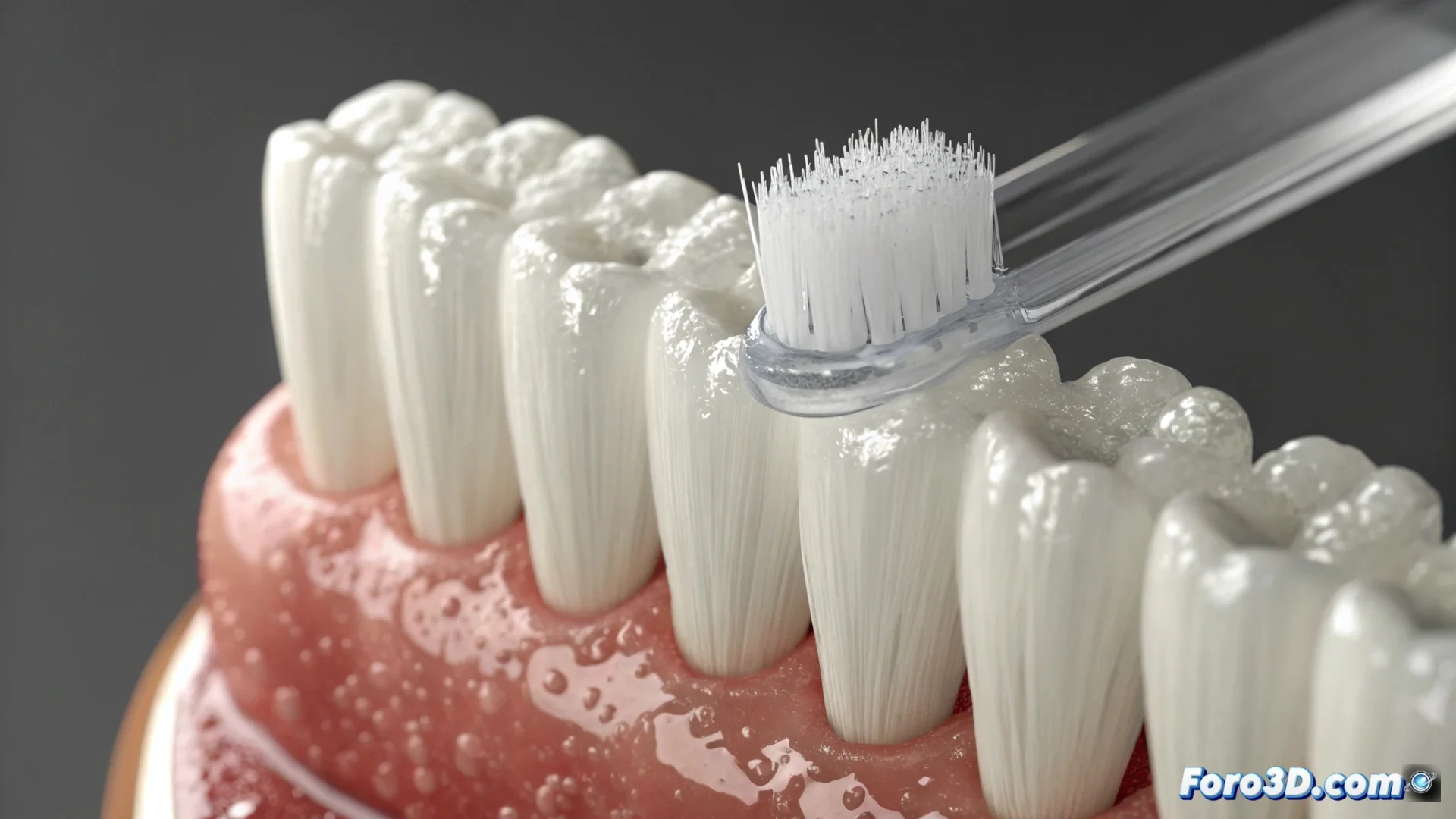
Criar cerdas de escova que interajam com um dente no 3ds Max
Gerar as fibras de uma escova que se deformem ao tocar uma superfície é um desafio comum em animação 3D. No 3ds Max, você pode abordar esse problema utilizando sistemas de partículas ou modelando com curvas, mas uma das formas mais diretas é empregar o modificador Hair and Fur. Este tutorial o guiará no processo. 🦷
Configurar a base para as cerdas
O primeiro passo é ter um modelo de dente. Você pode criá-lo do zero ou importá-lo. Depois, precisa de um objeto que sirva como suporte para as cerdas, como um plano ou a cabeça da escova. Selecione este objeto base e aplique o modificador Hair and Fur. Imediatamente, verá como múltiplas fibras são geradas sobre sua superfície.
Passos iniciais chave:- Modelar ou importar a geometria do dente.
- Criar um objeto simples (plano, cubo) que atuará como o cabeçalho da escova.
- Aplicar o modificador Hair and Fur a este objeto base para gerar as cerdas.
Conseguir que um monte de linhas virtuais limpem um polígono pode exigir mais paciência do que escovar os dentes após comer doces.
Controlar a forma e simular o contato
No painel do modificador, ajuste os valores que definem como as cerdas se veem e se comportam. Modifique a quantidade, o grossor e a rigidez para obter um aspecto crível. Para que as fibras reajam ao dente, você deve ativar as dinâmicas. Nessa seção, configure o dente como um objeto de colisão. Assim, quando mover a escova em uma animação, as cerdas se dobrarão ao colidir com a superfície dental.
Ajustes principais para realismo:- Personalizar parâmetros como densidade, escala e rigidez das fibras.
- Ativar a simulação em Dynamics e adicionar o dente como colisão.
- Usar a aba Design para guiar a forma inicial com splines e ter controle preciso.
Dar o toque final e renderizar
Para finalizar, trabalhe no aspecto visual. Atribua um material adequado, defina a cor e prepare a iluminação da cena. Ao renderizar, certifique-se de que a luz destaque a textura das cerdas e o ponto onde tocam o dente, o que fará com que a simulação da escovação resulte muito mais convincente e realista. ✨