Crear cerdas de cepillo que interactúen con un diente en 3ds Max
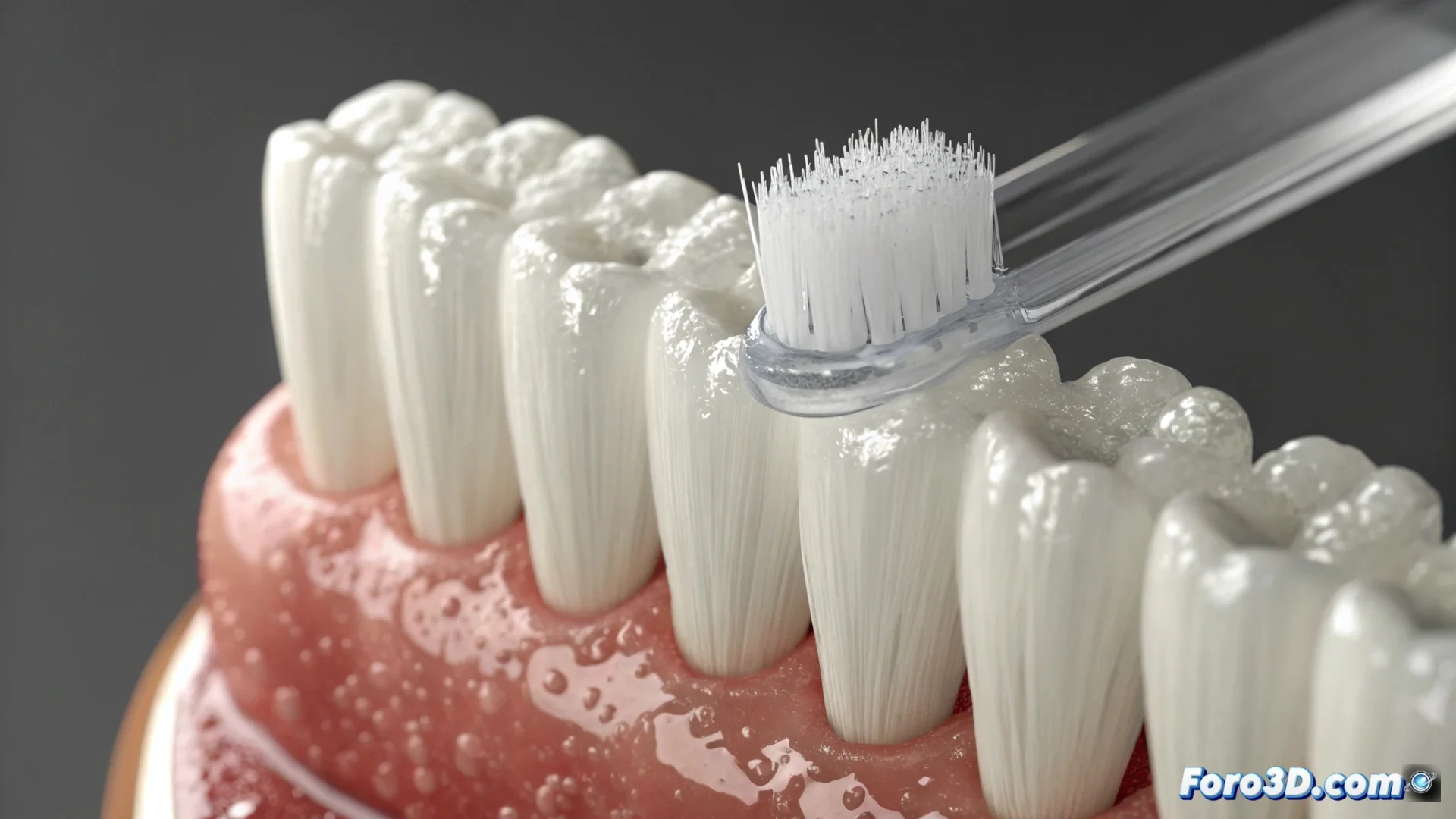
Crear cerdas de cepillo que interactúen con un diente en 3ds Max
Generar las fibras de un cepillo que se deformen al tocar una superficie es un reto común en animación 3D. En 3ds Max, puedes abordar este problema utilizando sistemas de partículas o modelando con curvas, pero una de las formas más directas es emplear el modificador Hair and Fur. Este tutorial te guiará en el proceso. 🦷
Configurar la base para las cerdas
Lo primero es tener un modelo de diente. Puedes crearlo desde cero o importarlo. Después, necesitas un objeto que sirva como soporte para las cerdas, como un plano o la cabeza del cepillo. Selecciona este objeto base y aplica el modificador Hair and Fur. Inmediatamente, verás cómo se generan múltiples fibras sobre su superficie.
Pasos iniciales clave:- Modelar o importar la geometría del diente.
- Crear un objeto simple (plano, cubo) que actuará como el cabezal del cepillo.
- Aplicar el modificador Hair and Fur a este objeto base para generar las cerdas.
Conseguir que un montón de líneas virtuales limpien un polígono puede requerir más paciencia que cepillarse los dientes tras comer caramelos.
Controlar la forma y simular el contacto
En el panel del modificador, ajusta los valores que definen cómo se ven y comportan las cerdas. Modifica la cantidad, el grosor y la rigidez para lograr un aspecto creíble. Para que las fibras reaccionen al diente, debes activar las dinámicas. En esa sección, configura el diente como un objeto de colisión. Así, cuando muevas el cepillo en una animación, las cerdas se doblarán al chocar con la superficie dental.
Ajustes principales para realismo:- Personalizar parámetros como densidad, escala y rigidez de las fibras.
- Activar la simulación en Dynamics y añadir el diente como colisión.
- Usar la pestaña Design para guiar la forma inicial con splines y tener control preciso.
Dar el toque final y renderizar
Para terminar, trabaja en el aspecto visual. Asigna un material adecuado, define el color y prepara la iluminación de la escena. Al renderizar, asegúrate de que la luz destaque la textura de las cerdas y el punto donde tocan el diente, lo que hará que la simulación del cepillado resulte mucho más convincente y realista. ✨