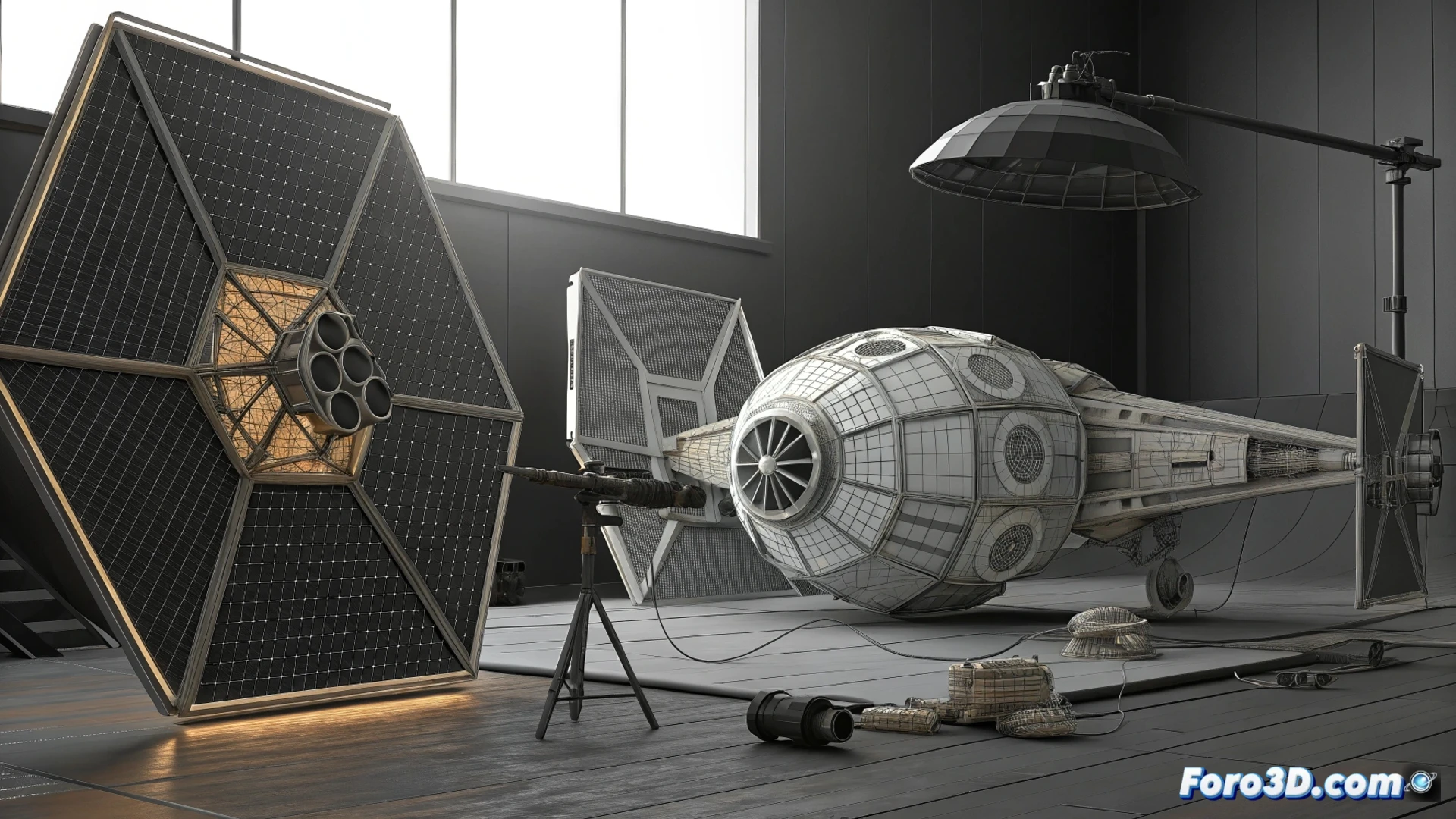
Como fazer um objeto desaparecer em uma animação com 3ds Max
Criar a ilusão de que um elemento se desvanece ou desaparece completamente é um efeito de animação fundamental. No 3ds Max, consegui-lo é simples e existem várias maneiras, cada uma com suas vantagens. Mostramos os métodos mais eficazes para controlar quando e como um objeto deixa de ser visível na sua cena. 🎬
Usar o controlador de visibilidade no Editor de Curvas
A forma mais direta de gerenciar a transparência de um objeto é por meio de sua propriedade de visibilidade. Para começar, selecione o elemento que deseja animar. Em seguida, abra a janela do Curve Editor (Editor de Curvas). Dentro dele, localize e expanda a pista específica chamada Visibility. Aqui é onde você definirá os estados de visibilidade ao longo do tempo.
Passos principais para configurá-lo:- Posicione o cursor no fotograma inicial e adicione uma chave de animação com o valor em 1.0 (completamente visível).
- Desloque-se na linha do tempo até o ponto onde o objeto deve desaparecer e insira uma nova chave.
- Altere o valor dessa segunda chave para 0.0, fazendo com que o objeto fique totalmente transparente nesse instante.
Modificar a curva de interpolação entre as chaves permite escolher se a transição é abrupta ou progressiva, dando a você um controle total sobre o ritmo do efeito.
Aproveitar a pista de visibilidade a partir do Painel de Movimento
Uma abordagem alternativa e muito precisa parte do Motion Panel (Painel de Movimento). Após selecionar seu objeto, vá até a aba Motion e procure a seção de atribuição de controladores. Atribua o controlador Visibility e escolha um tipo, como Bezier Float. Isso gera automaticamente uma pista no editor de curvas que você pode manipular.
A grande vantagem desse método é o grau de detalhe que oferece. Ao animar os valores entre 1 e 0, e poder editar a função da curva, você define com exatidão não apenas o momento do desvanecimento, mas também sua velocidade e se ocorre várias vezes durante a sequência. É ideal para efeitos complexos de aparição e desaparecimento. ⚙️
Animar a opacidade do material do objeto
Se você busca um efeito de dissolução mais orgânico, animar o canal de opacidade do material é a solução. Abra o Material Editor, aplique um material ao objeto e localize o parâmetro Opacity (Opacidade). Ative o botão Auto Key (Auto Chave) e avance na linha do tempo.
Processo para um fundido gradual:- No fotograma inicial, defina a opacidade em 100%.
- Mova a cabeça de tempo e reduza o valor de opacidade para 0% no fotograma onde deseja que o objeto desapareça.
- Você pode enriquecer o efeito utilizando mapas de opacidade para controlar o padrão do fundido (por exemplo, que se dissolva como fumaça).
Lembre-se de que esse método afeta apenas a aparência do material, não a propriedade de visibilidade do objeto na cena para operações de seleção ou sombreamento.
Solucionar problemas frequentes
Às vezes, o objeto pode não responder como esperado, parecendo "resistir" a desaparecer. Se isso ocorrer, revise minuciosamente a animação. É comum que existam chaves de visibilidade conflitantes na linha do tempo ou que algum controlador estranho esteja bloqueando ou sobrescrevendo a propriedade. Revise o Editor de Curvas para garantir que não há chaves indesejadas e verifique se o controlador atribuído é o correto. Uma limpeza da pista de animação geralmente resolve esses inconvenientes. 🔧