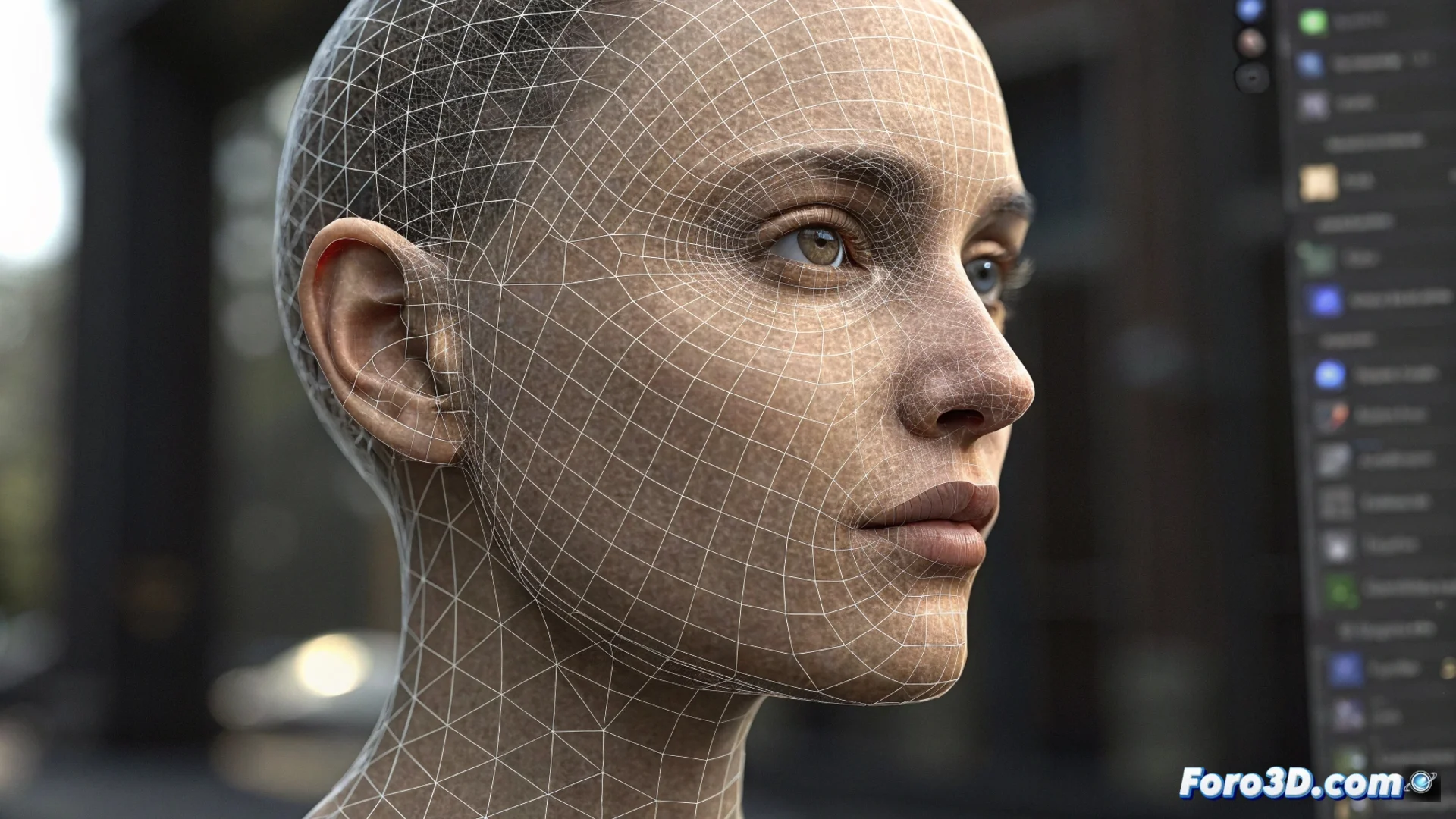
Como criar um morph de esfera para rosto no 3ds Max
Alcançar uma metamorfose visual entre uma esfera e um rosto é uma técnica clássica de animação 3D. Este processo, conhecido como morphing, depende de uma regra fundamental: os objetos envolvidos devem compartilhar a mesma estrutura de malha. Aqui explicamos como dominar este efeito no 3ds Max. 🎭
Preparar os modelos base
O primeiro passo é modelar uma esfera com um nível de subdivisão adequado para esculpir detalhes faciais. Em seguida, usando o modificador Edit Poly, transforme esta esfera no rosto que deseja obter. A condição absolutamente crítica é que ambos os modelos —a esfera inicial e o rosto final— tenham exatamente a mesma quantidade de vértices, arestas e faces. Se a topologia diferir, o morph não funcionará corretamente.
Passos essenciais para a preparação:- Criar uma esfera com subdivisões suficientes para definir traços faciais.
- Esculpir a forma do rosto diretamente sobre a esfera usando ferramentas de edição de polígonos.
- Verificar minuciosamente que a contagem de elementos da malha seja idêntica em ambos os estados do modelo.
A magia do morphing reside na correspondência vértice a vértice. Sem ela, a transformação se torna um caos geométrico.
Configurar o modificador Morpher
Uma vez que seus dois modelos estejam prontos, salve a esfera original como um objeto separado. Selecione o modelo que representa o rosto. Vá para o painel de Utilities (ícone do martelo) e clique em Morpher. Na lista de canais, pressione o botão Pick Object from Scene e selecione a esfera que salvou. Desta forma, o rosto adotará a esfera como seu alvo de morph, definindo o estado inicial da transformação.
Configuração chave no painel:- Selecionar o objeto rosto como portador do modificador.
- Usar Pick Object from Scene para atribuir a esfera base a um canal vazio.
- O valor 0 no canal representa o rosto, 100% representa a esfera completa.
Animar a transformação
Com o modificador aplicado, você pode animar a mudança de forma. Ative o botão Auto Key, mova o cursor de tempo para um fotograma posterior e ajuste o valor do canal do morph de 0 até 100. Isso gera uma animação onde o rosto se transforma em esfera de maneira progressiva. Para refinar o movimento, edite a curva de animação no editor de curvas, o que permite controlar a aceleração e suavizar a transição. Um erro comum é não alinhar ambos os objetos no espaço; um mau alinhamento provoca que a transformação pareça um derretimento descontrolado em vez de uma evolução elegante. 🌀