Cómo crear un morph de esfera a cara en 3ds Max
Cómo crear un morph de esfera a cara en 3ds Max
Lograr una metamorfosis visual entre una esfera y un rostro es una técnica clásica de animación 3D. Este proceso, conocido como morphing, depende de una regla fundamental: los objetos involucrados deben compartir la misma estructura de malla. Aquí te explicamos cómo dominar este efecto en 3ds Max. 🎭
Preparar los modelos base
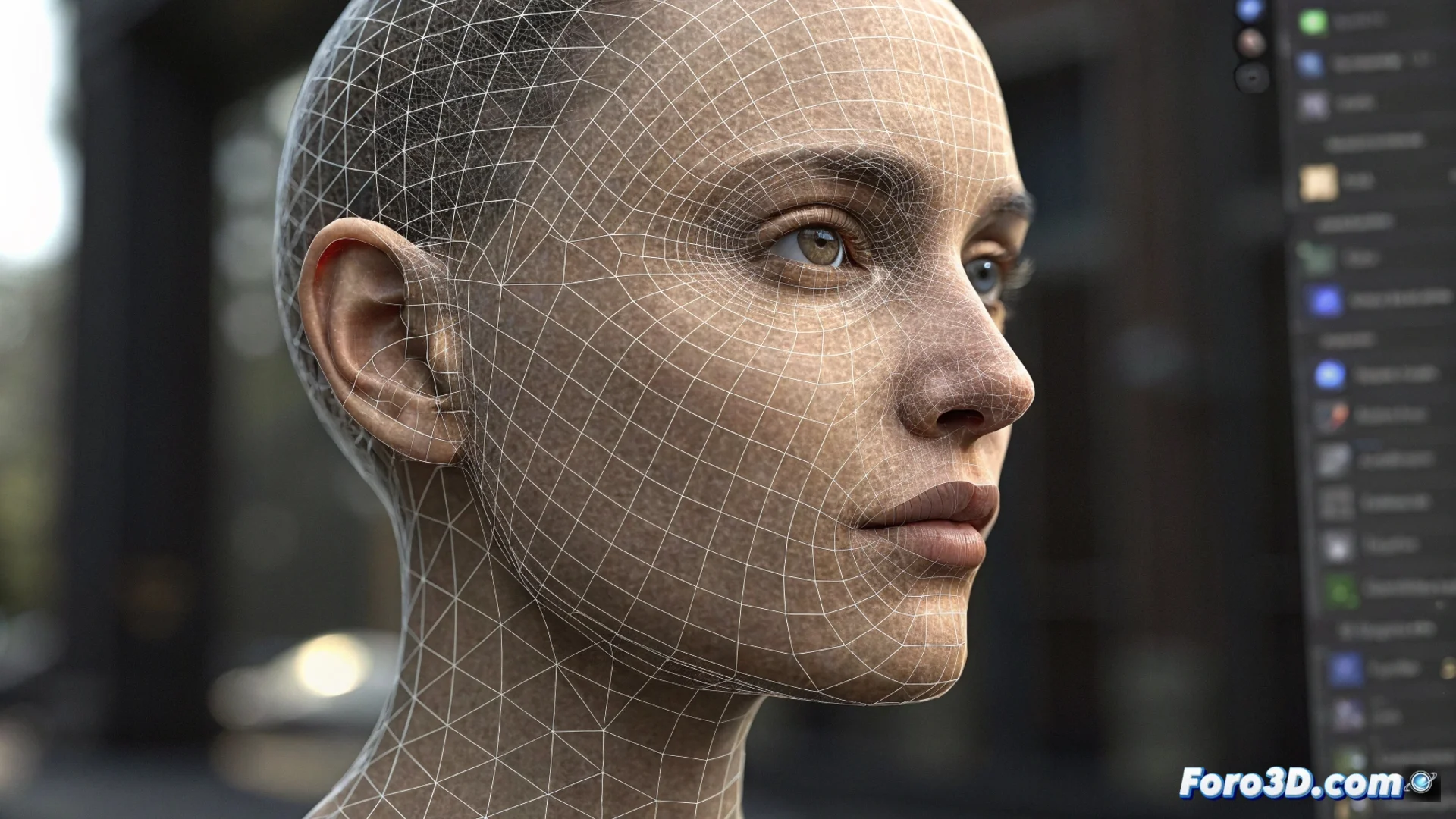
El primer paso es modelar una esfera con un nivel de subdivisión adecuado para esculpir detalles faciales. Luego, usando el modificador Edit Poly, transforma esta esfera en el rostro que deseas obtener. La condición absolutamente crítica es que ambos modelos —la esfera inicial y el rostro final— tengan exactamente la misma cantidad de vértices, aristas y caras. Si la topología difiere, el morph no funcionará correctamente.
Pasos esenciales para la preparación:- Crear una esfera con subdivisiones suficientes para definir rasgos faciales.
- Esculpir la forma del rostro directamente sobre la esfera usando herramientas de edición de polígonos.
- Verificar minuciosamente que el recuento de elementos de la malla sea idéntico en ambos estados del modelo.
La magia del morphing reside en la correspondencia vértice a vértice. Sin ella, la transformación se convierte en un caos geométrico.
Configurar el modificador Morpher
Una vez que tus dos modelos están listos, guarda la esfera original como un objeto separado. Selecciona el modelo que representa el rostro. Dirígete al panel de Utilities (icono del martillo) y haz clic en Morpher. En la lista de canales, pulsa el botón Pick Object from Scene y selecciona la esfera que guardaste. De este modo, el rostro adoptará la esfera como su objetivo de morph, definiendo el estado inicial de la transformación.
Configuración clave en el panel:- Seleccionar el objeto rostro como portador del modificador.
- Usar Pick Object from Scene para asignar la esfera base a un canal vacío.
- El valor 0 en el canal representa el rostro, el 100% representa la esfera completa.
Animar la transformación
Con el modificador aplicado, puedes animar el cambio de forma. Activa el botón Auto Key, desplaza el cursor de tiempo a un fotograma posterior y ajusta el valor del canal del morph desde 0 hasta 100. Esto genera una animación donde el rostro se convierte en esfera de manera progresiva. Para refinar el movimiento, edita la curva de animación en el editor de curvas, lo que te permite controlar la aceleración y suavizar la transición. Un error común es no alinear ambos objetos en el espacio; una mala alineación provoca que la transformación parezca un derretimiento descontrolado en lugar de una evolución elegante. 🌀