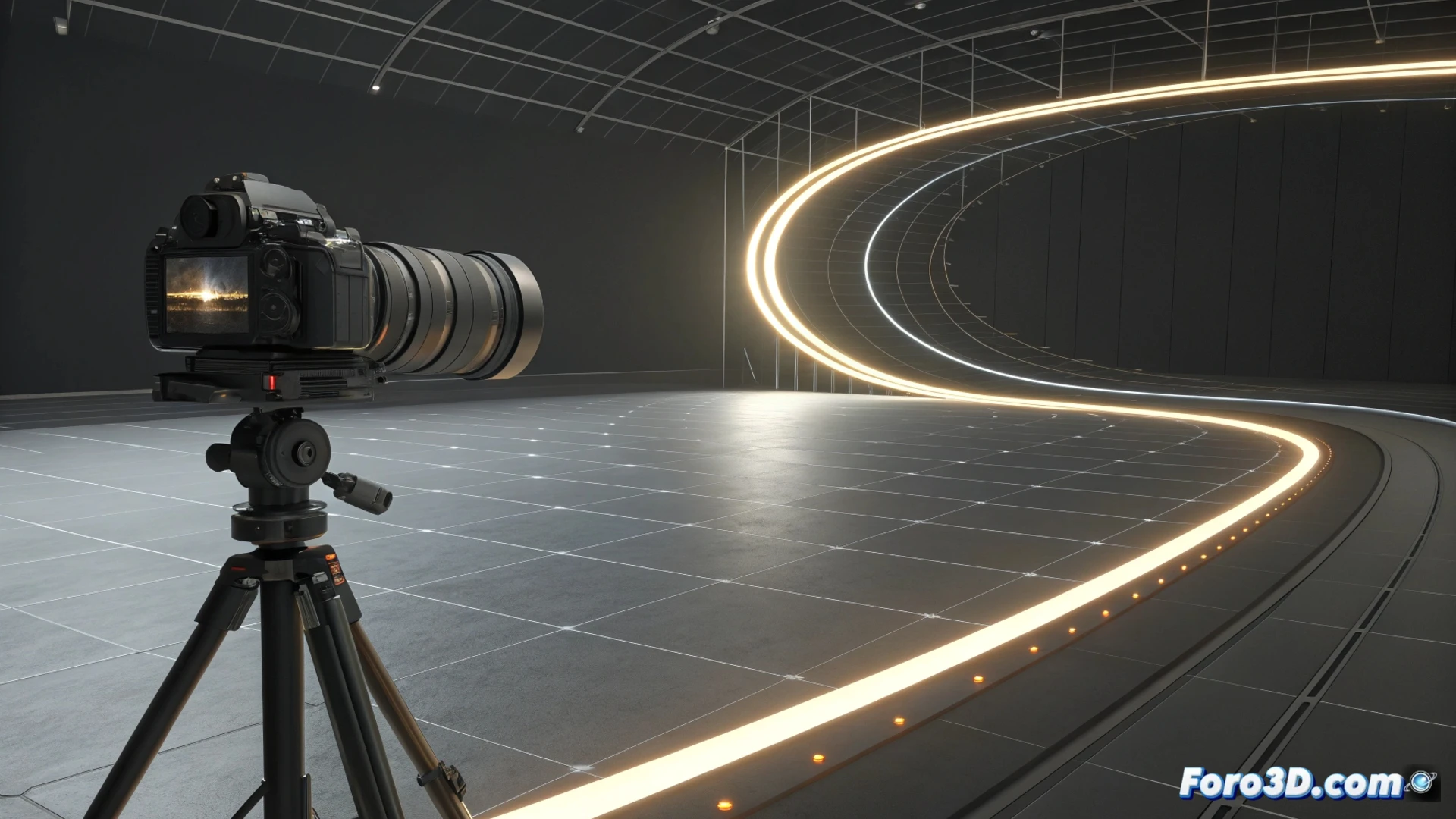
Como criar um loop infinito para câmeras no Blender
Gerar um movimento repetitivo para uma câmera é uma técnica essencial para produzir tomadas em loop. No Blender, o editor de gráficos é a ferramenta chave para lograr isso. Este método permite que sua vista se desloque ou gire continuamente, ideal para fundos ou apresentações. 🎥
Preparar a animação base
Primeiro, você deve animar a câmera para que percorra a trajetória desejada. Uma vez que tenha os fotogramas chave que marcam o ciclo, selecione-os na curva correspondente dentro do editor de gráficos. Vá ao menu Key e depois a Interpolation Mode. Para um deslocamento uniforme, escolha a opção Linear.
Passos iniciais chave:- Animar a câmera estabelecendo sua rota de movimento ou rotação.
- Selecionar os fotogramas chave que delineiam o ciclo na curva da câmera.
- Mudar o modo de interpolação para Linear para um ritmo constante.
Um loop perfeito é como um hamster em uma roda: dá muitas voltas, mas nunca chega a um lugar novo.
Ativar a repetição automática
O elemento fundamental é habilitar a extrapolação. Com a curva de animação selecionada, acesse o menu Channel no editor de gráficos. Ali, busque a opção Extrapolation Mode. Selecione Linear Extrapolation ou a função Make Cyclic, disponível como um modificador F. Esta ação fará com que a animação se reproduza de maneira indefinida. 🔄
Opções de extrapolação:- Linear Extrapolation: Continua a tendência da curva antes e depois dos fotogramas chave.
- Make Cyclic (F-modifier): Cria um ciclo perfeito que se conecta ao finalizar.
Refinar o ciclo com modificadores
Para um controle mais avançado, adicione um modificador Cycles a partir do painel de modificadores da curva. Isso permite especificar quantas vezes a sequência se repete e modificar seu deslocamento. Além disso, você pode incorporar o modificador Noise para introduzir variações aleatórias no movimento, o que ajuda a que o loop não pareça artificial e monótono. Ajustar esses parâmetros é crucial para dar naturalidade à cena. 🛠️
Modificadores úteis para loops:- Cycles: Define repetições e ajusta o deslocamento do ciclo.
- Noise: Adiciona imperfeições controladas para simular um movimento mais orgânico.
- Combine ambos para evitar que a animação pareça mecânica e repetitiva.