Cómo crear un bucle infinito para cámaras en Blender
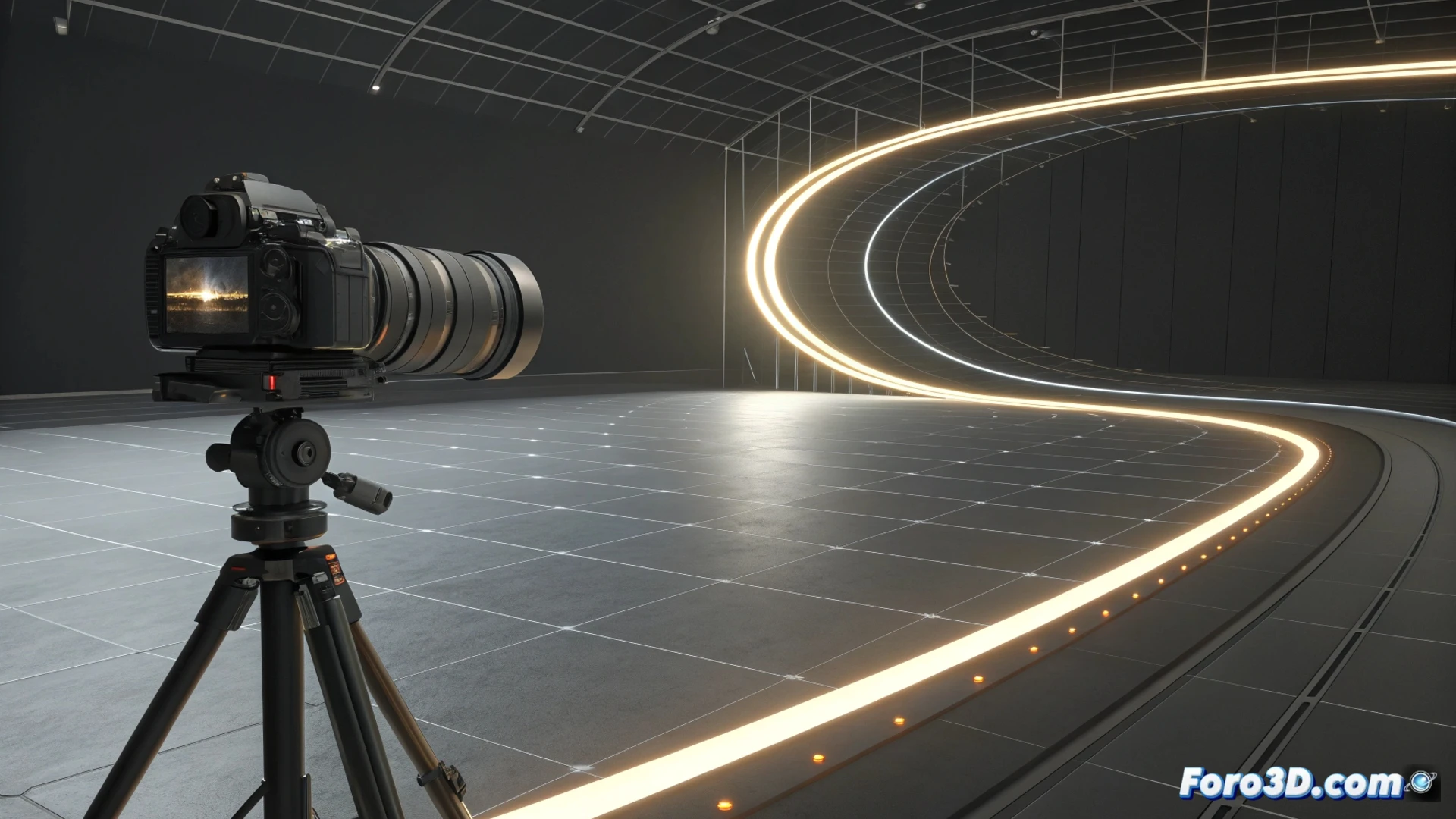
Cómo crear un bucle infinito para cámaras en Blender
Generar un movimiento repetitivo para una cámara es una técnica esencial para producir tomas en bucle. En Blender, el editor de gráficos es la herramienta clave para lograrlo. Este método te permite que tu vista se desplace o gire continuamente, ideal para fondos o presentaciones. 🎥
Preparar la animación base
Primero, debes animar la cámara para que recorra la trayectoria deseada. Una vez tengas los fotogramas clave que marcan el ciclo, selecciónalos en la curva correspondiente dentro del editor de gráficos. Dirígete al menú Key y luego a Interpolation Mode. Para un desplazamiento uniforme, elige la opción Linear.
Pasos iniciales clave:- Animar la cámara estableciendo su ruta de movimiento o rotación.
- Seleccionar los fotogramas clave que delinean el ciclo en la curva de la cámara.
- Cambiar el modo de interpolación a Lineal para un ritmo constante.
Un bucle perfecto es como un hámster en una rueda: da muchas vueltas, pero nunca llega a un sitio nuevo.
Activar la repetición automática
El elemento fundamental es habilitar la extrapolación. Con la curva de animación seleccionada, accede al menú Channel en el editor de gráficos. Allí, busca la opción Extrapolation Mode. Selecciona Linear Extrapolation o la función Make Cyclic, disponible como un modificador F. Esta acción hará que la animación se reproduzca de manera indefinida. 🔄
Opciones de extrapolación:- Linear Extrapolation: Continúa la tendencia de la curva antes y después de los fotogramas clave.
- Make Cyclic (F-modifier): Crea un ciclo perfecto que se enlaza al finalizar.
Refinar el ciclo con modificadores
Para un control más avanzado, agrega un modificador Cycles desde el panel de modificadores de la curva. Esto te permite especificar cuántas veces se repite la secuencia y modificar su desplazamiento. Además, puedes incorporar el modificador Noise para introducir variaciones aleatorias al movimiento, lo que ayuda a que el bucle no parezca artificial y monótono. Ajustar estos parámetros es crucial para dar naturalidad a la escena. 🛠️
Modificadores útiles para bucles:- Cycles: Define repeticiones y ajusta el desplazamiento del ciclo.
- Noise: Añade imperfecciones controladas para simular un movimiento más orgánico.
- Combina ambos para evitar que la animación parezca mecánica y repetitiva.