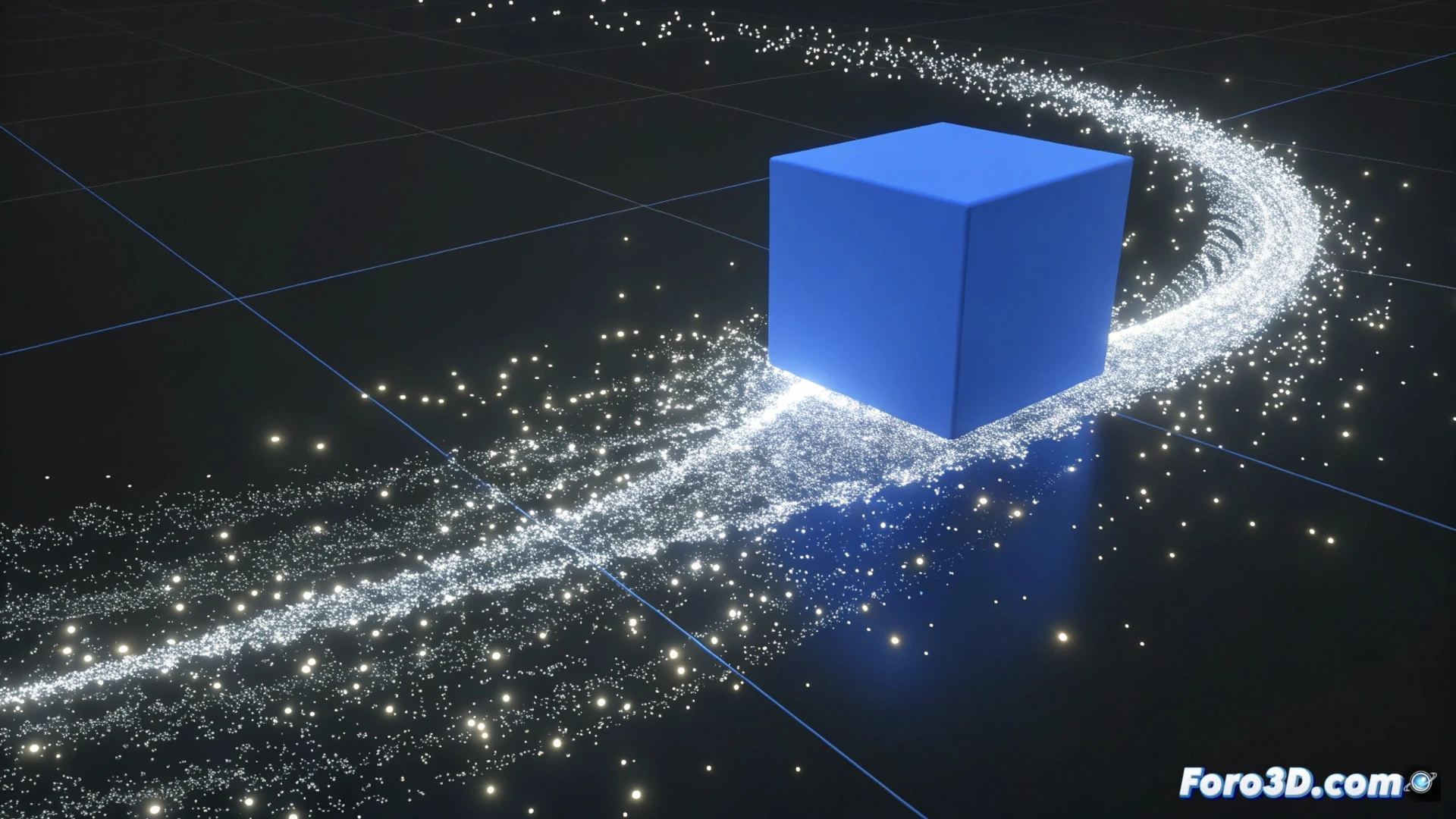
Como animar um sistema de partículas no Blender
Criar efeitos dinâmicos com partículas no Blender abre um mundo de possibilidades para simular fenômenos naturais, fogos de artifício ou multidões. O processo se centra em três pilares: emitir, controlar e visualizar. 🎬
Configurar a origem da emissão
O primeiro passo é definir de onde sairão as partículas. Selecione qualquer objeto na sua cena e dirija-se ao painel de Propriedades Físicas. Ali, adicione um novo sistema de partículas. A seção Emissão é onde você determina a quantidade de partículas e a duração da simulação. Use a linha do tempo para ajustar o Quadro Inicial e o Quadro Final, controlando quando começa e termina o efeito.
Parâmetros chave de emissão:
- Número: Define quantas partículas são geradas no total.
- Vida: Controla quantos quadros existe cada partícula antes de desaparecer.
- Velocidade: Ajusta a rapidez inicial com a qual as partículas saem do emissor.
Um sistema de partículas bem configurado é a base para qualquer simulação crível e controlada.
Definir o comportamento físico
A aba Física é o coração da simulação. Aqui você escolhe como as partículas se movem. A opção Newtoniana simula forças como a gravidade, ideal para chuva ou queda de objetos. Para comportamentos de grupo mais complexos, como bandos de pássaros, selecione Boids. Você pode adicionar campos de força externos, como vento ou vórtice, para direcionar o movimento e criar turbulências ou redemoinhos.
Tipos de física e seus usos:- Newtoniana: Para efeitos com gravidade e forças básicas (faíscas, poeira).
- Boids: Para simular inteligência de enxame (peixes, insetos, multidões).
- Fluidos: (Em contextos específicos) Para interações mais complexas entre partículas.
Dar forma e renderizar o resultado
Finalmente, na aba Render, você decide como as partículas serão vistas. Você pode representá-las como objetos (cópias de outros modelos), pelos para grama ou cabelo, ou simples pontos. Atribua um material para controlar sua cor, transparência ou textura. Antes de processar a animação final, certifique-se de que o motor de render (Eevee ou Cycles) esteja pronto e faça uma prévia para verificar que tudo funcione. A magia (e às vezes o caos artístico) ocorre quando todos esses elementos interagem. ✨