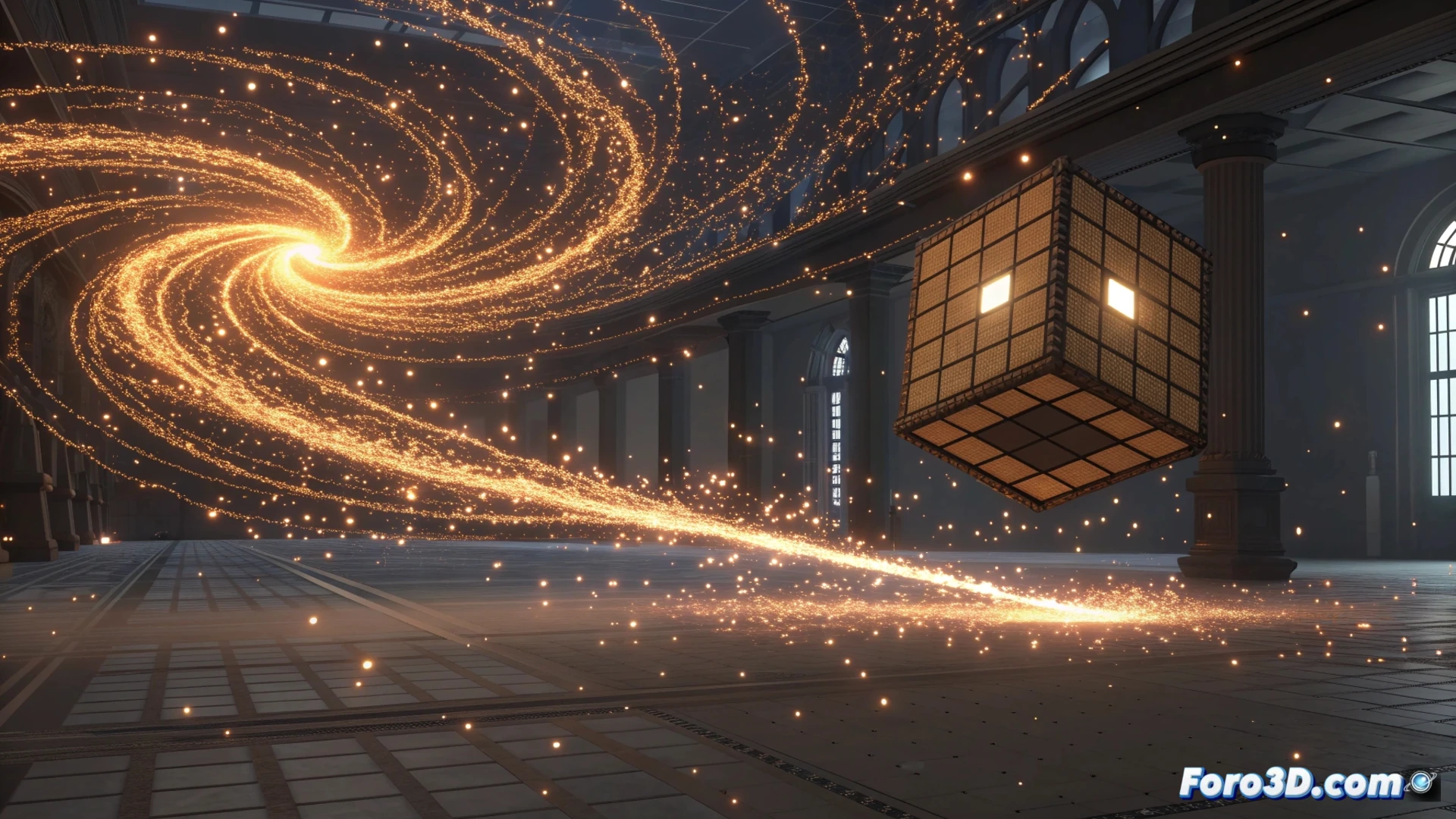
Como animar sistemas de partículas no Cinema 4D
Criar efeitos dinâmicos com partículas é uma técnica fundamental em motion graphics e efeitos visuais. No Cinema 4D, esse processo se baseia em combinar um gerador, forças físicas e controles de comportamento para obter resultados desde chuva até explosões complexas. 🎬
Iniciar a simulação com um emissor
O primeiro passo é gerar as partículas. Para isso, você precisa de um objeto Emissor, que pode ser localizado no menu de Simulação, ou o gerador Partículas dentro de MoGraph. Uma vez adicionado, ajuste parâmetros como a quantidade liberada por segundo e sua velocidade inicial nos atributos do objeto. Esses valores definem a base da sua simulação.
Passos chave para configurar o emissor:- Selecione Emissor de Simulação ou Partículas de MoGraph.
- Modifique a taxa de emissão e a velocidade na aba de atributos correspondente.
- Defina a forma e direção inicial de onde as partículas sairão.
A potência de um sistema de partículas reside em como interagem com seu entorno. Não as deixe voar sem controle.
Dirigir o movimento com forças
Para que as partículas não se movam em linha reta, adicione influências externas. No mesmo menu de Simulação, incorpore objetos como Gravidade, Vento ou Turbulência. Arraste-os para a cena e ajuste sua intensidade e direção. Essas forças simulam fenômenos naturais e são essenciais para guiar a trajetória de maneira realista. 🌪️
Modificar o comportamento usando campos
Um controle mais preciso é alcançado com campos. Ferramentas como Campo Linear ou Campo Radial permitem afetar parâmetros específicos das partículas. Para usá-los, arraste o campo dentro do emissor no Gerenciador de Objetos. Assim, você pode restringir a emissão a uma área, variar a velocidade ou animar a escala ao longo do tempo. Animar a intensidade desses campos é crucial para criar sequências dinâmicas.
Vantagens de usar campos:- Limitar a emissão a zonas geométricas específicas da cena.
- Variar atributos como velocidade, rotação ou tamanho de forma progressiva.
- Criar transições suaves animando a posição ou força do campo.
Personalizar a aparência visual
Por padrão, as partículas são simples sprites. Para substituí-los por geometria 3D, use o Instanciador de MoGraph. Coloque tanto seu emissor quanto o objeto que deseja clonar dentro do Instanciador. Em sua aba de opções, escolha o modo Em Partículas e atribua o emissor como a fonte. Cada partícula mostrará então uma cópia do seu modelo. Você pode manipular a rotação, escala e cor dessas instâncias adicionando etiquetas como Aleatorizar. 🎨
É importante considerar que simular milhares de partículas com geometria complexa pode exigir muito do seu equipamento. Planeje a complexidade da sua cena para manter um fluxo de trabalho fluido e evitar que seu computador se renda diante de uma tempestade de confete digital.