Cómo animar sistemas de partículas en Cinema 4D
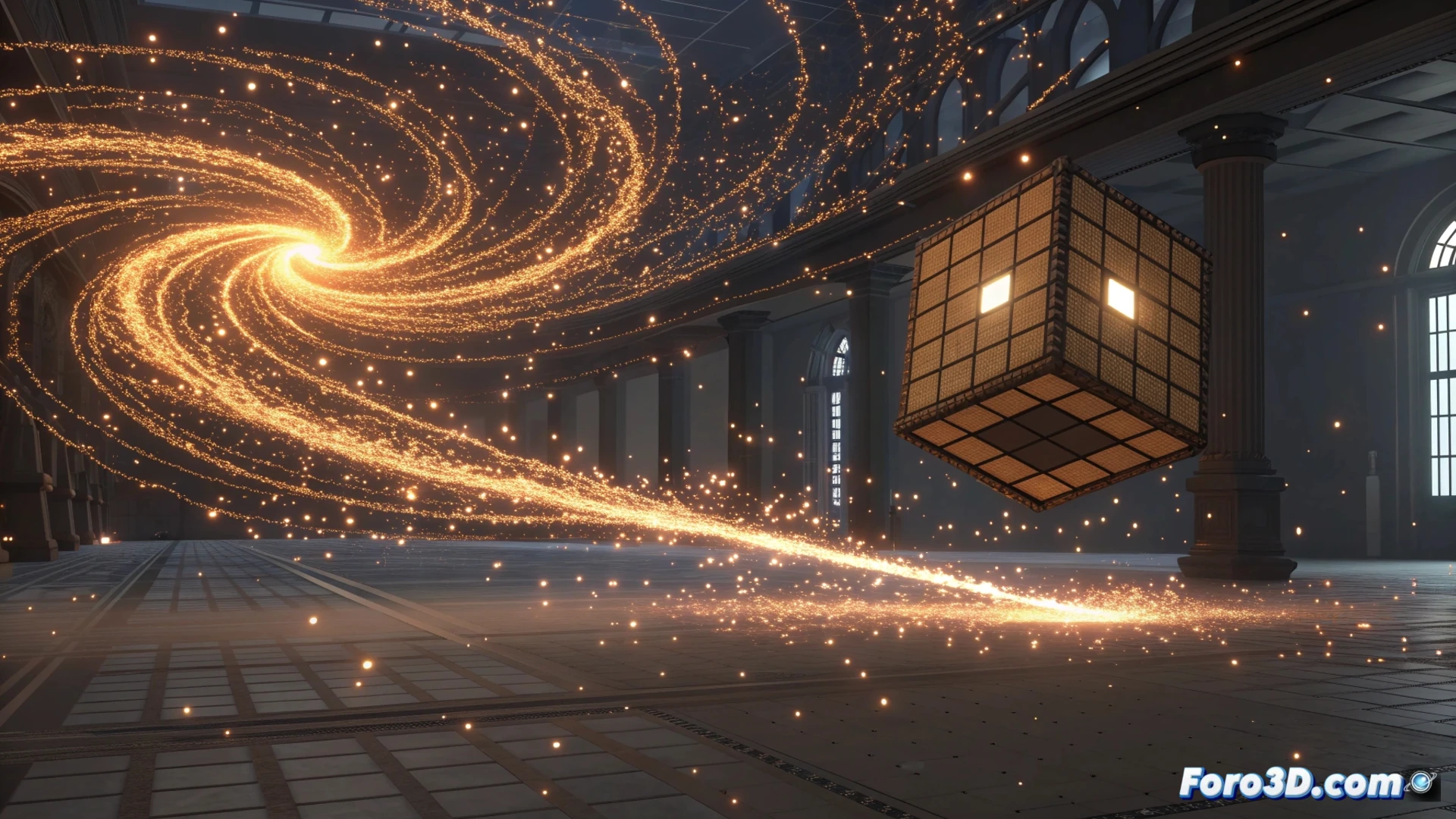
Cómo animar sistemas de partículas en Cinema 4D
Crear efectos dinámicos con partículas es una técnica fundamental en motion graphics y efectos visuales. En Cinema 4D, este proceso se basa en combinar un generador, fuerzas físicas y controles de comportamiento para lograr resultados desde lluvia hasta explosiones complejas. 🎬
Iniciar la simulación con un emisor
El primer paso es generar las partículas. Para esto, necesitas un objeto Emisor, que puedes localizar en el menú de Simulación, o el generador Partículas dentro de MoGraph. Una vez añadido, ajusta parámetros como la cantidad que se libera por segundo y su rapidez inicial en los atributos del objeto. Estos valores definen la base de tu simulación.
Pasos clave para configurar el emisor:- Selecciona Emisor desde Simulación o Partículas desde MoGraph.
- Modifica la tasa de emisión y la velocidad en la pestaña de atributos correspondiente.
- Define la forma y dirección inicial desde la que saldrán las partículas.
La potencia de un sistema de partículas reside en cómo interactúan con su entorno. No las dejes volar sin control.
Dirigir el movimiento con fuerzas
Para que las partículas no se muevan en línea recta, añade influencias externas. En el mismo menú de Simulación, incorpora objetos como Gravedad, Viento o Turbulencia. Arrástralos a la escena y ajusta su intensidad y dirección. Estas fuerzas simulan fenómenos naturales y son esenciales para guiar la trayectoria de manera realista. 🌪️
Modificar el comportamiento usando campos
Un control más preciso se logra con campos. Herramientas como Campo Lineal o Campo Radial permiten afectar parámetros específicos de las partículas. Para usarlos, arrastra el campo dentro del emisor en el Administrador de Objetos. Así puedes restringir la emisión a un área, variar la velocidad o animar la escala a lo largo del tiempo. Animar la intensidad de estos campos es crucial para crear secuencias dinámicas.
Ventajas de usar campos:- Limitar la emisión a zonas geométricas específicas de la escena.
- Variar atributos como velocidad, rotación o tamaño de forma progresiva.
- Crear transiciones suaves animando la posición o fuerza del campo.
Personalizar la apariencia visual
Por defecto, las partículas son simples sprites. Para reemplazarlos por geometría 3D, emplea el Instanciador de MoGraph. Coloca tanto tu emisor como el objeto que deseas clonar dentro del Instanciador. En su pestaña de opciones, elige el modo En Partículas y asigna el emisor como la fuente. Cada partícula mostrará entonces una copia de tu modelo. Puedes manipular la rotación, escala y color de estas instancias añadiendo etiquetas como Aleatorizar. 🎨
Es importante considerar que simular miles de partículas con geometría compleja puede exigir mucho a tu equipo. Planifica la complejidad de tu escena para mantener un flujo de trabajo fluido y evitar que tu ordenador se rinda ante una tormenta de confeti digital.