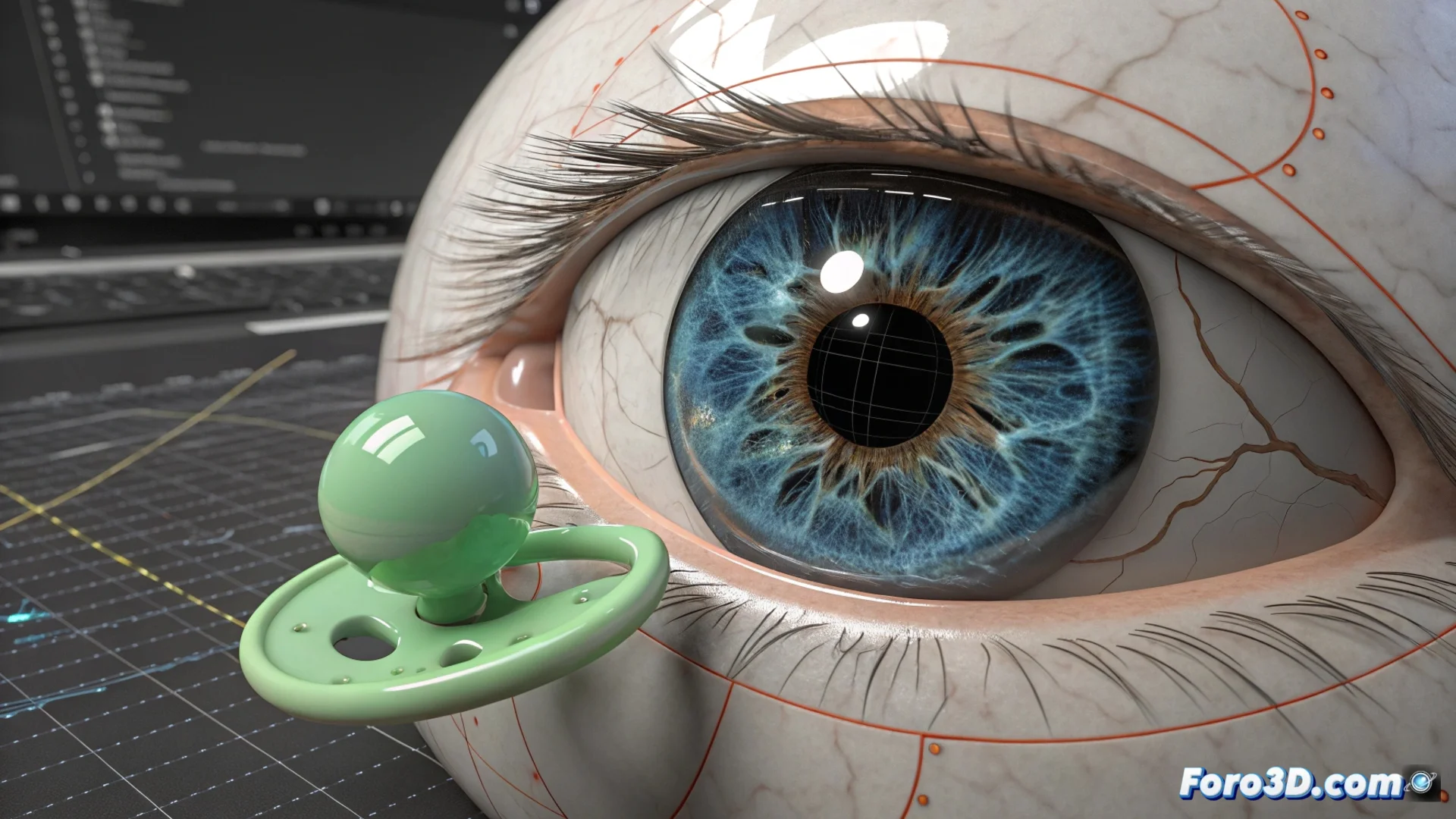
Como animar olhos e pupilas no 3ds Max
Dar expressividade ao olhar de um personagem é chave na animação 3D. No 3ds Max, você pode conseguir isso de forma eficaz usando controladores de restrição que direcionem o movimento das pupilas. Esse método permite simular que o personagem observa diferentes pontos de forma convincente e natural. 👁️
Usar o controlador LookAt Constraint
O primeiro passo consiste em modelar o globo ocular e a pupila como elementos independentes. Em seguida, aplique um LookAt Constraint à geometria da pupila. Esse controlador precisa de um objeto auxiliar, como um Point Helper ou um Dummy, que funcionará como sua referência para se orientar. Ao vinculá-los, a pupila rotacionará automaticamente para "olhar" sempre para esse objetivo. 🎯
Passos para configurar o olhar:- Posicione o objeto auxiliar (Dummy) em frente ao rosto do personagem.
- Aplique o controlador LookAt Constraint à pupila e selecione o Dummy como objetivo.
- Para controlar os olhos separadamente, use dois auxiliares e depois vincule-os a um controle mestre que os sincronize.
Animar o objeto objetivo é a forma mais direta de simular que o personagem muda seu foco visual de um lugar para outro.
Incorporar piscadas e movimento orgânico
Para evitar um olhar estático e pouco vital, é fundamental adicionar detalhes secundários. A piscada pode ser animada facilmente usando keyframes no parâmetro de escala da pálpebra ou por meio de modificadores de morfo. Da mesma forma, introduzir leves variações aleatórias na posição do objetivo quando o personagem está em repouso elimina a sensação de olhar fixo. 😉
Técnicas para maior realismo:- Use o controlador Noise na pista de animação do objeto Dummy para gerar micromovimentos automáticos.
- Ajuste a amplitude e frequência do ruído para que os movimentos sejam sutis e críveis.
- Anime manualmente piscadas em momentos específicos para acentuar expressões.
Evitar rotações irreais
Um problema comum ocorre se o objeto objetivo se deslocar atrás da cabeça do personagem, o que pode forçar os olhos a girar de maneira antinatural. Para evitá-lo, acesse os ajustes do controlador LookAt Constraint e defina limites de rotação apropriados nos eixos. Isso restringe o movimento ocular a uma faixa plausível, garantindo que a animação sempre se mantenha dentro de parâmetros realistas. ⚙️