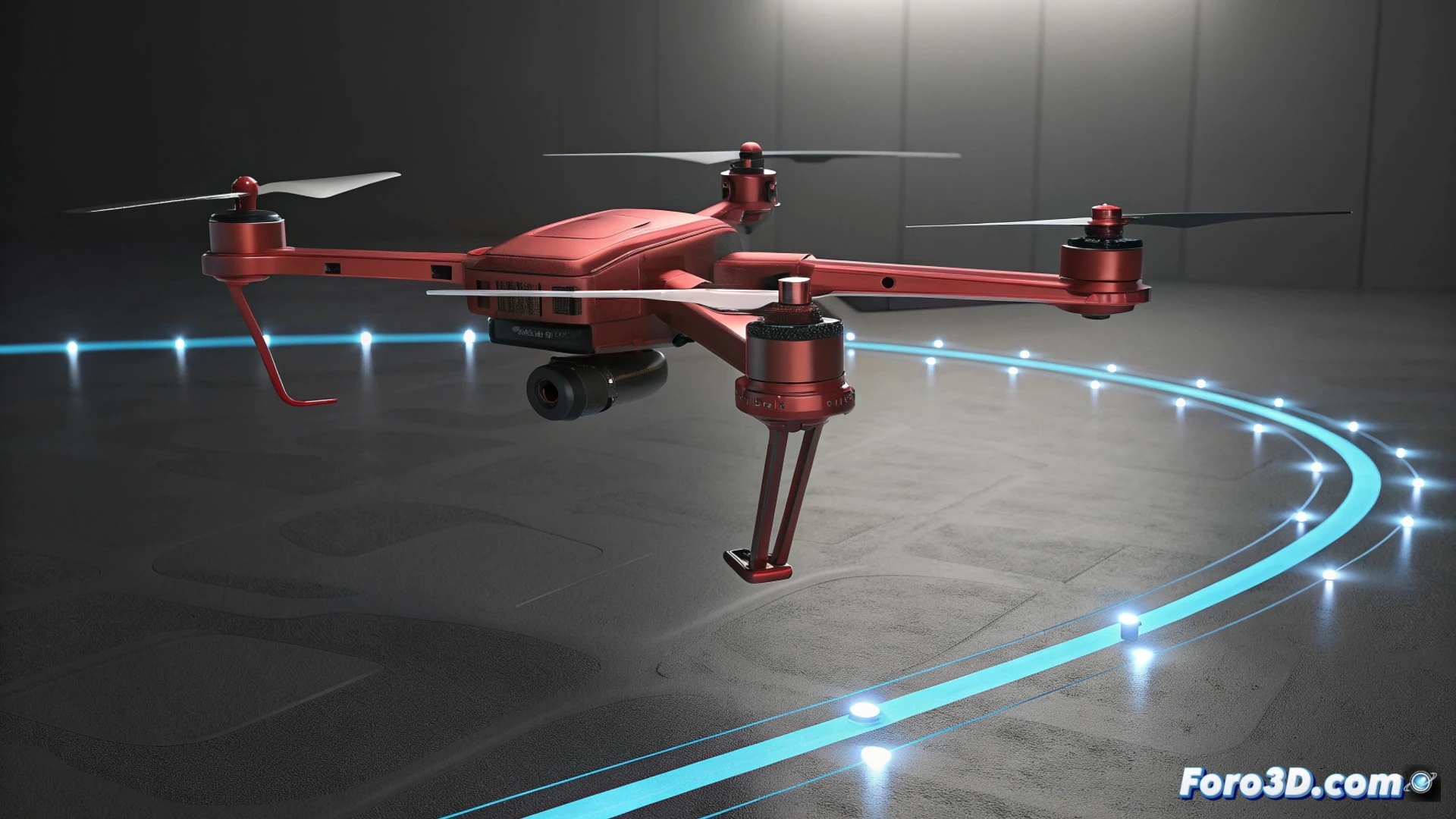
Como animar objetos ao longo de um caminho no 3ds Max
No 3ds Max, uma forma eficaz de fazer com que um modelo siga uma rota específica é por meio do controlador de restrição Path Constraint. Este método é ideal para simular deslocamentos complexos, como o voo de uma nave ou o percurso de uma câmera. 🚀
Estabelecer a rota e vincular o objeto
O primeiro passo é desenhar a linha que marcará o caminho. Em seguida, selecione o elemento que deseja animar e vá ao menu Animation > Constraints > Path Constraint. Finalmente, arraste o controlador visual para a spline para criar o vínculo.
Passos chave para configurar:- Criar a spline: Use as ferramentas de formas para desenhar a trajetória desejada.
- Aplicar a restrição: Vincule o objeto ao caminho a partir do menu de animação.
- Verificar a vinculação: O objeto se moverá automaticamente para o início da spline.
O controlador Path Constraint transforma uma spline estática em um guia dinâmico para a animação.
Personalizar o comportamento do movimento
Uma vez vinculado, acesse o painel de movimento para ajustar como ele se desloca. Ativar a opção Follow fará com que o objeto gire para olhar na direção do trajeto. Marcar Bank adicionará uma inclinação lateral nas curvas, útil para veículos. Você pode gerenciar a velocidade e o ponto de início editando os fotogramas chave do parâmetro Percent na linha do tempo.
Ajustes avançados na trajetória:- Orientação (Follow): Alinha o eixo frontal do modelo com a curva.
- Inclinação (Bank): Simula forças centrífugas nas curvas.
- Controle de velocidade: Modifica a curva de animação do percentual para acelerar ou frear.
Refinar a interpolação e o percurso
Para que o deslocamento seja fluido, é crucial editar a spline. Adicione vértices e mude-os para o tipo Bezier para gerenciar as tangentes e suavizar as transições. No editor de curvas, modifique a interpolação do valor Percent para obter acelerações realistas. Em ocasiões, revisar esses ajustes evita que o objeto se comporte de forma imprevisível e atravesse geometria. 🎬